إذا لم تكن تتعجل في تحديث جهاز iPhone الخاص بك إلى نظام التشغيل iOS 26 في أي وقت قريب، فهذه هي إعدادات iOS 18 المهمة التي يمكنك تغييرها الآن.
من المغري التسرع في تثبيت أحدث إصدار من نظام iPhone، iOS 26. كيف ستبدو واجهة Liquid Glass في تطبيقاتك؟ ماذا عن ميزات الفحص الجديدة للحد من المكالمات والرسائل النصية الاحتيالية؟
لطالما احتوت الإصدارات الرئيسية الأولى من أي نظام تشغيل على بعض العيوب التي يجب معالجتها، لذا لا بأس إذا كنت تنتظر iOS 26.1. في غضون ذلك، هناك العديد من التحسينات التي يمكنك إجراؤها على iOS 18 لجعله يبدو أسرع وأسهل وأكثر خصوصية.
لقد حددتُ 10 تغييرات بسيطة يمكن أن تؤثر فورًا على أداء جهاز iPhone الحالي. بعضها يساعد في تقليل استنزاف البطارية في الخلفية، والبعض الآخر يمنحك مزيدًا من التحكم في خصوصيتك، وبعضها مجرد تعديلات لتحسين جودة الحياة تجعل هاتفك يعمل بسلاسة أكبر. أفضل ما في الأمر هو أنه يمكن لأي شخص القيام بها، ولا يستغرق تعديلها أكثر من دقيقة. إذا كان جهاز iPhone الخاص بك بطيئًا بعض الشيء أو كنت ترغب في الاستفادة القصوى منه قبل تحديث نظام التشغيل، فإن تغيير هذه الإعدادات المخفية يُعدّ نقطة بداية رائعة. للمزيد من المعلومات حول بعض ميزات نظام iOS 18، تعرّف على تحسينات تطبيق الآلة الحاسبة المُحسّن وتطبيق البريد. وللاطلاع على الجديد في نظام iOS 26، تعرّف على هذه النظرة العامة على الميزات الجديدة.
إيقاف الفئات في تطبيق البريد
مع البريد الإلكتروني، لكل شخص طريقته الخاصة في التعامل مع تدفق الرسائل. عادةً ما كان تطبيق البريد يحتفظ بقائمة مرتبة زمنيًا، ولكن قد يصبح ذلك صعبًا إذا كنت تتلقى أيضًا عددًا كبيرًا من العروض الترويجية والإيصالات وأنواعًا أخرى من رسائل البريد الإلكتروني. تُنشئ ميزة الفئات الجديدة مجموعات افتراضية للرسائل الأساسية والمعاملات والتحديثات والعروض الترويجية، وتُخمّن كيفية ترتيب رسائلك.
إذا لم تُجدِ هذه الطريقة نفعًا، فإليك طريقتان يُمكنك تجربتهما.
• إذا كانت الفئات مفيدة إلى حد ما، ولكنك لا تزال ترغب في عرض بريدك الوارد بترتيب زمني، فمرر سريعًا إلى أقصى يمين الفئات وانقر على “كل البريد”.
• لإيقاف الفئات تمامًا، انقر على قائمة النقاط الثلاث (…) في الزاوية العلوية اليمنى، ثم انقر على “عرض القائمة”.
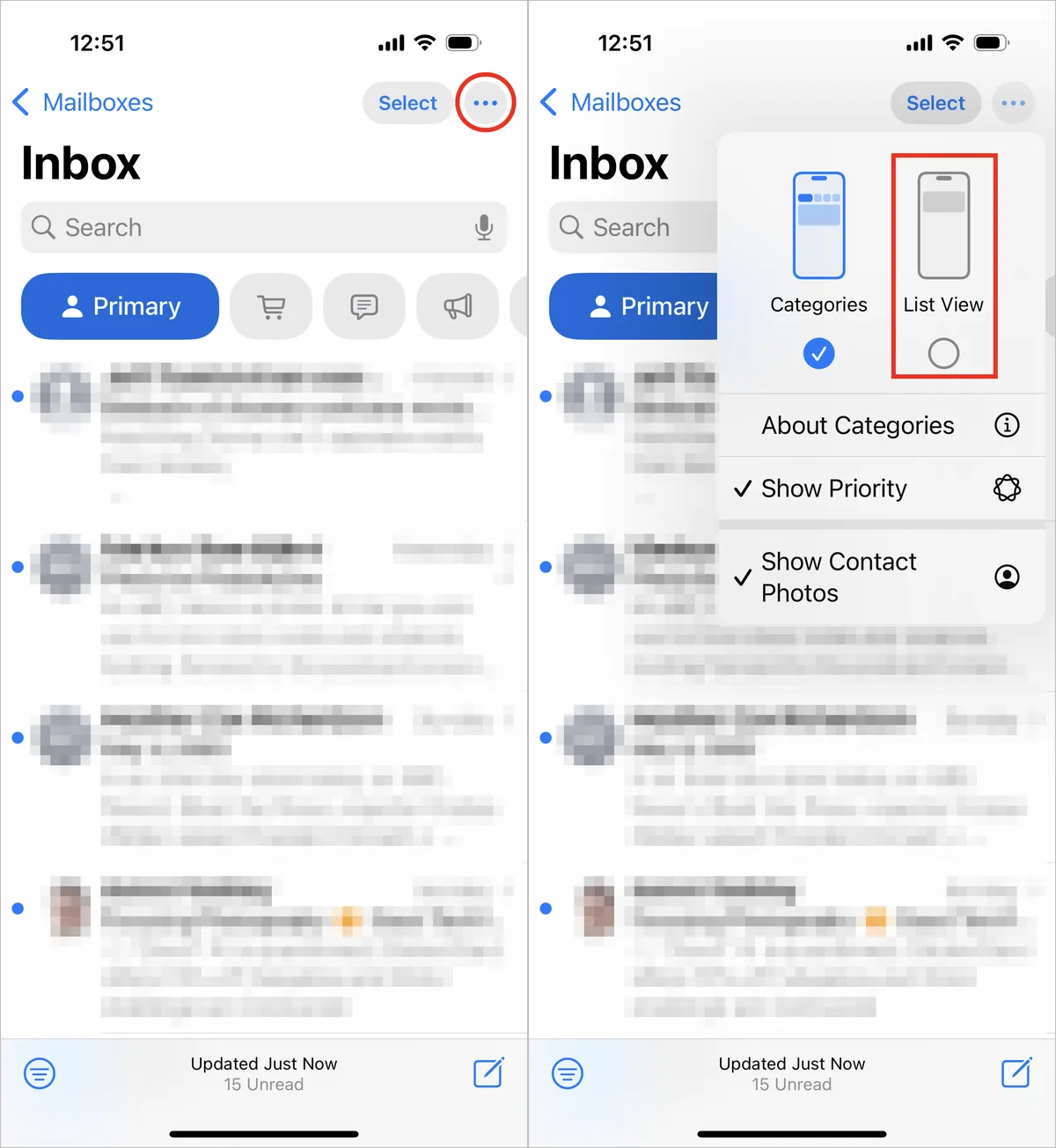
أوقف تشغيل فئات البريد من داخل البريد الوارد. (يظهر هنا الإصدار التجريبي من iOS 18.5).
غيّر الأزرار الافتراضية على شاشة القفل
في العقارات، الموقع هو الأساس، والزوايا السفلية لشاشة قفل iPhone هي الأماكن الرئيسية. كلٌّ منها على بُعد ضغطة إبهام بسيطة عندما يكون جهازك لا يزال مقفلاً. قبل iOS 18، كانت هذه المنشورات تُثبّت بواسطة أزرار المصباح والكاميرا، ولم تكن هناك طريقة لتغييرها.
في iOS 18، يمكنك أخيرًا استبدالها بأزرار أخرى – أو إزالتها تمامًا، وهو حلٌّ لمن يُفعّلون المصباح دون قصد (صدقني، هناك طريقة أفضل لتشغيله). يمكنك إضافة أزرار للتعرف على الموسيقى عبر Shazam، وتفعيل الوضع الداكن، وضبط منبه/مؤقت، وتفعيل وضع الطيران، وفتح محفظتك، وإرسال الأموال عبر Tap to Cash، والمزيد.
إليك الطريقة:
1. على شاشة قفل iPhone، المس مع الاستمرار أي مكان على الشاشة حتى يظهر زر التخصيص. ستحتاج إلى فتح قفل الهاتف باستخدام Face ID أو Touch ID أو رمز المرور. إذا فُتح الشاشة الرئيسية، فمرر للأسفل من منتصف أعلى الشاشة (وليس من الحافة اليمنى، مما يُظهر مركز التحكم).
2. انقر على “تخصيص”، ثم اختر “قفل الشاشة”.
3. أزل أحد الأزرار بالضغط على زر – (علامة ناقص) في أيقونته.
4. لاستبدال الزر بوظيفة أخرى، انقر على مساحته (التي أصبحت الآن رمز +)، ثم اختر الوظيفة التي تريدها في الشاشة التالية. (يمكنك أيضًا ترك هذه المساحة فارغة بدون زر).
5. كرر هذه الخطوات مع الزر الآخر إذا أردت تغييره.
6. انقر على “تم” عند الانتهاء.
7. انقر على شاشة القفل مرة أخرى للخروج من وضع التخصيص.
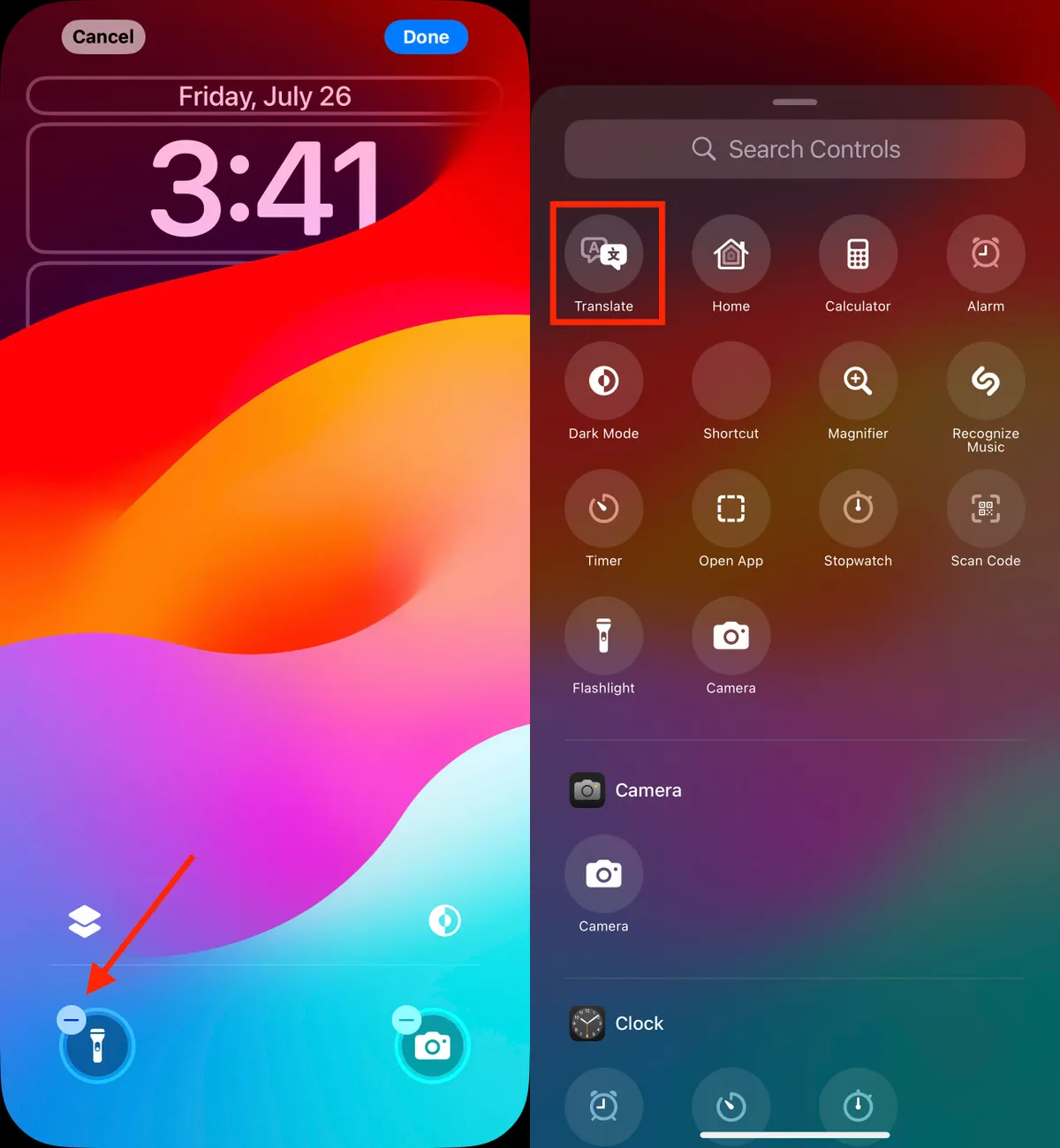
أزل زر شاشة القفل بالضغط على زر – (ناقص)، ثم اختر عنصر تحكم جديدًا لاستبداله.
احصل على تنبيهات مهمة باستخدام ميزة “إعطاء الأولوية للإشعارات”
بالنسبة لطرازات iPhone التي تدعم Apple Intelligence، أصبح خيار جديد مُقدم في iOS 18.4 من ميزات الذكاء الاصطناعي المفضلة لديّ. انتقل إلى الإعدادات > الإشعارات، ثم ضمن Apple Intelligence، انقر على “إعطاء الأولوية للإشعارات”. مع ورود تنبيهات جديدة – والتي قد تبدو أحيانًا وكأنها تصل بكثرة – تُحدد Apple Intelligence أيها يُحتمل أن يكون أكثر أهمية بالنسبة لك. على سبيل المثال، قد يتم تمييز الرسائل النصية من جهات اتصالك على أنها رسائل احتيال عشوائية. في شاشة الإعدادات، يمكنك تفعيل أو تعطيل ميزة “إعطاء الأولوية للإشعارات” لتطبيقات مُحددة.
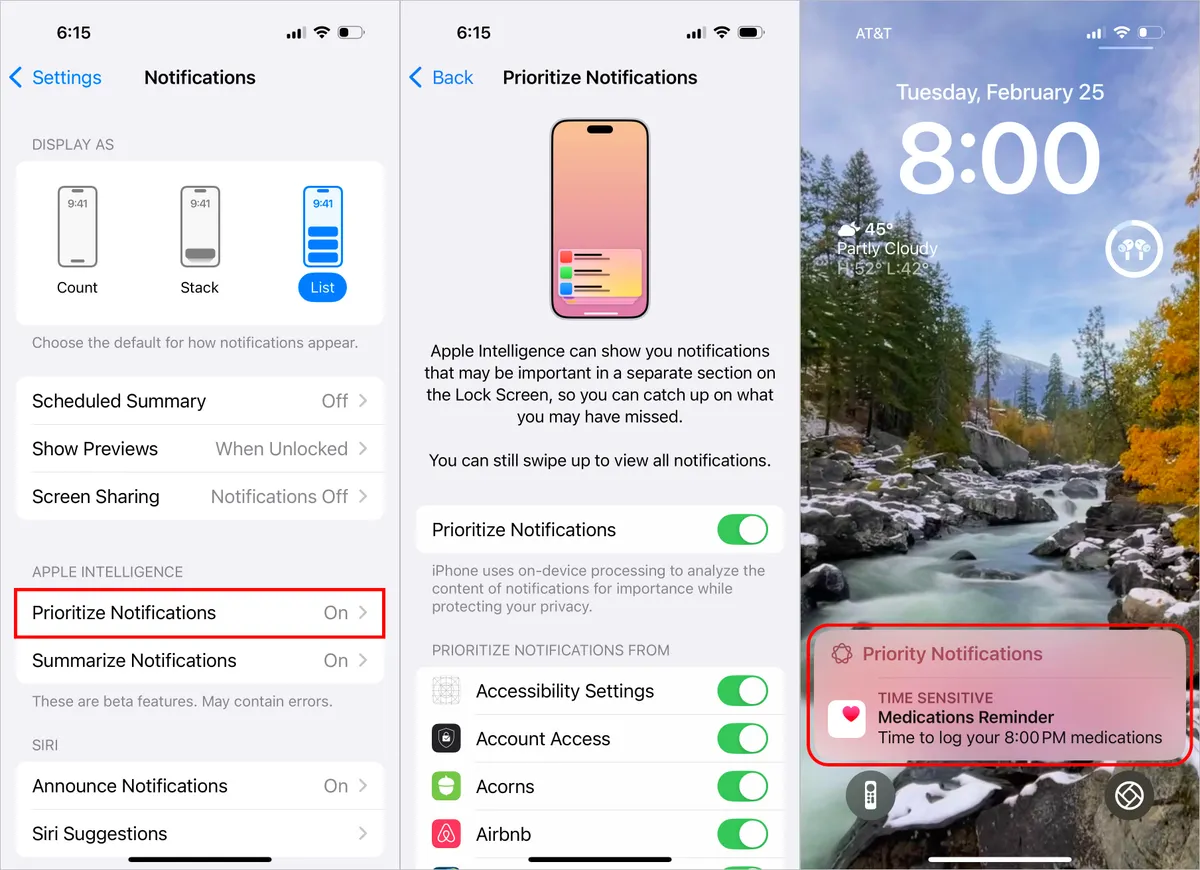
يمكن لذكاء Apple تحديد أولويات الإشعارات لجذب انتباهك.
إعداد بعض المهام الجديدة المتاحة على زر “الإجراء”
استبدل زر “الإجراء” في هواتف iPhone 15 Pro وiPhone 16 وiPhone 16E وiPhone 16 Pro وسلسلة هواتف iPhone 17 زر كتم الصوت المخصص الموجود في جميع طرز iPhone السابقة بعنصر تحكم قابل للتخصيص. يؤدي هذا الزر نفس الغرض افتراضيًا – الضغط عليه لتشغيل الوضع الصامت أو إيقافه – ولكن يمكنك تهيئته لإجراءات أخرى مثل فتح تطبيق الكاميرا، أو تنفيذ إجراءات متعددة في وقت واحد، أو حتى طلب القهوة. أضاف تحديث iOS 18.4 الذكاء البصري كخيار لزر “الإجراء”. هذا يجعل تقنية الذكاء الاصطناعي متاحة على iPhone 16E، الذي لا يتضمن ميزة “التحكم بالكاميرا” الجديدة، ولكنه الآن خيار متاح لأي iPhone مزود بزر “إجراء”.
في iOS 18، يتمتع زر “الإجراء” بإمكانيات جديدة. يمكنك تجاوز مركز التحكم واختيار عنصر تحكم، مثل فتح واجهة التحكم عن بُعد للتنقل عبر Apple TV أو استخدام Shazam لتحديد أغنية.
لاختيار إجراء مختلف لزر الإجراء، انتقل إلى الإعدادات > زر الإجراء. مرر للجانب لاختيار أحد الإجراءات المتاحة وتفعيله. للوصول إلى خيارات عناصر التحكم والاختصارات وإمكانية الوصول، انقر على زر “اختيار” لاختيار الإجراء المطلوب تشغيله.
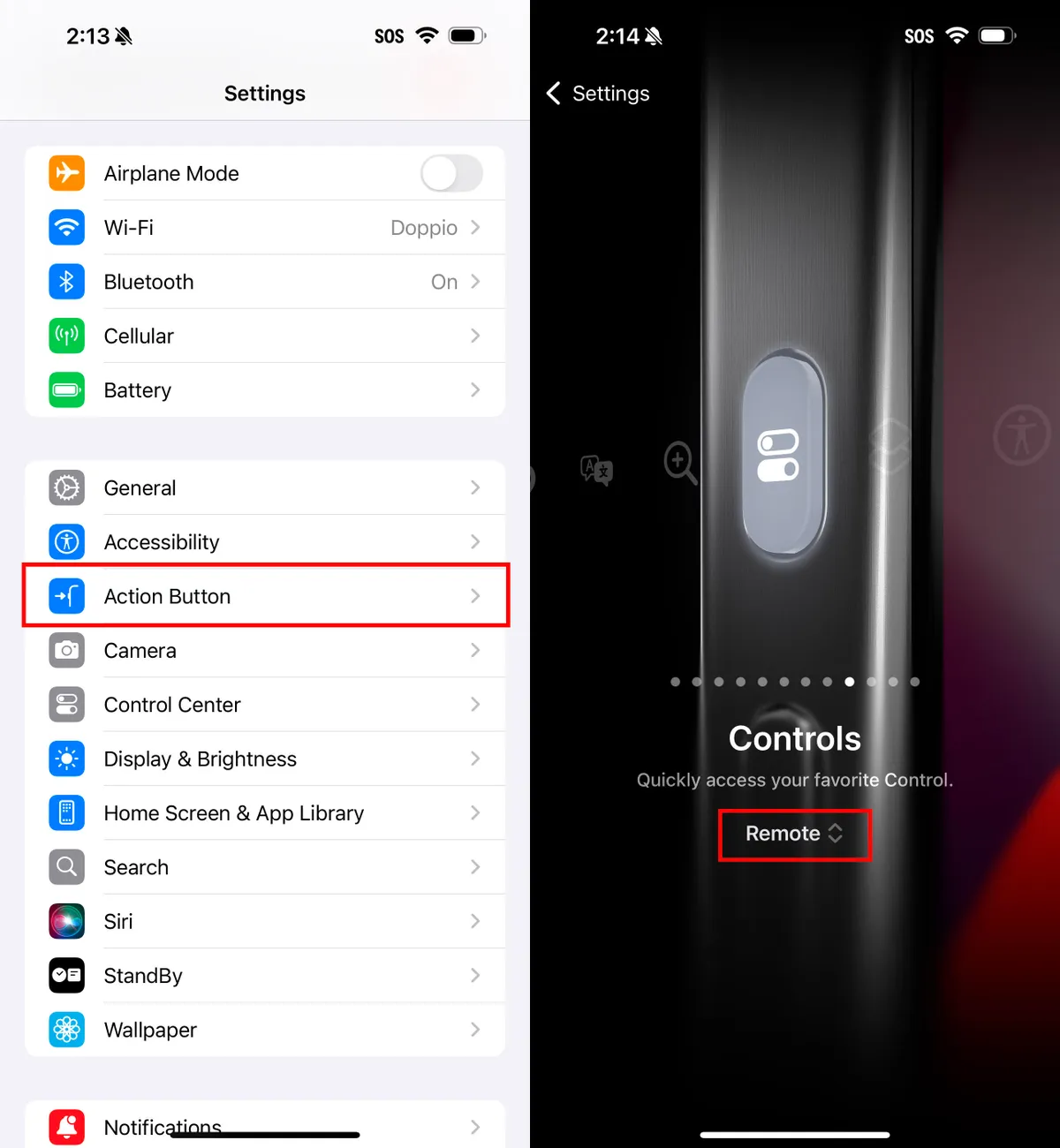
يتيح لك نظام iOS 18 الآن برمجة زر الإجراء باستخدام عنصر التحكم المفضل لديك في مركز التحكم.
امنح شاشتك الرئيسية مظهرًا جديدًا كليًا
قد لا تظن أن وضع الأيقونات في المكان الذي تريده ميزة جديدة كليًا، ولكن هذا لأن نظام iOS كان دائمًا يتميز بترتيب مقفل. تُضاف التطبيقات من الأعلى إلى الأسفل، ومن اليسار إلى اليمين. يمكنك إعادة ترتيب ظهور الأيقونات ونقلها إلى شاشات أخرى، وهذا كل ما في الأمر.
في نظام iOS 18، يمكن وضع التطبيقات في أي مكان تقريبًا. لم تعد بحاجة للتعامل مع حجب الأيقونات لخلفية شاشة أطفالك أو حيواناتك الأليفة. لا تزال الأيقونات متناسقة – Apple لا تنوي السماح بالفوضى – ولكن يمكن وضعها بحرية.
أيضًا، يُطبق الوضع الداكن أخيرًا على جميع شاشات iPhone الرئيسية، مع خيارات لتلوين الأيقونات والتأثير على سطوع صورة الخلفية. إليك كيفية تخصيص المظهر.
ترتيب التطبيقات: المس الشاشة الرئيسية مع الاستمرار للدخول في “وضع الاهتزاز”، ثم اسحب الأيقونات إلى أماكن جديدة. سيظل بإمكانك تحريكها لملء المساحات، ولكن مع الصبر، يمكنك نقلها إلى الأماكن التي تريدها.
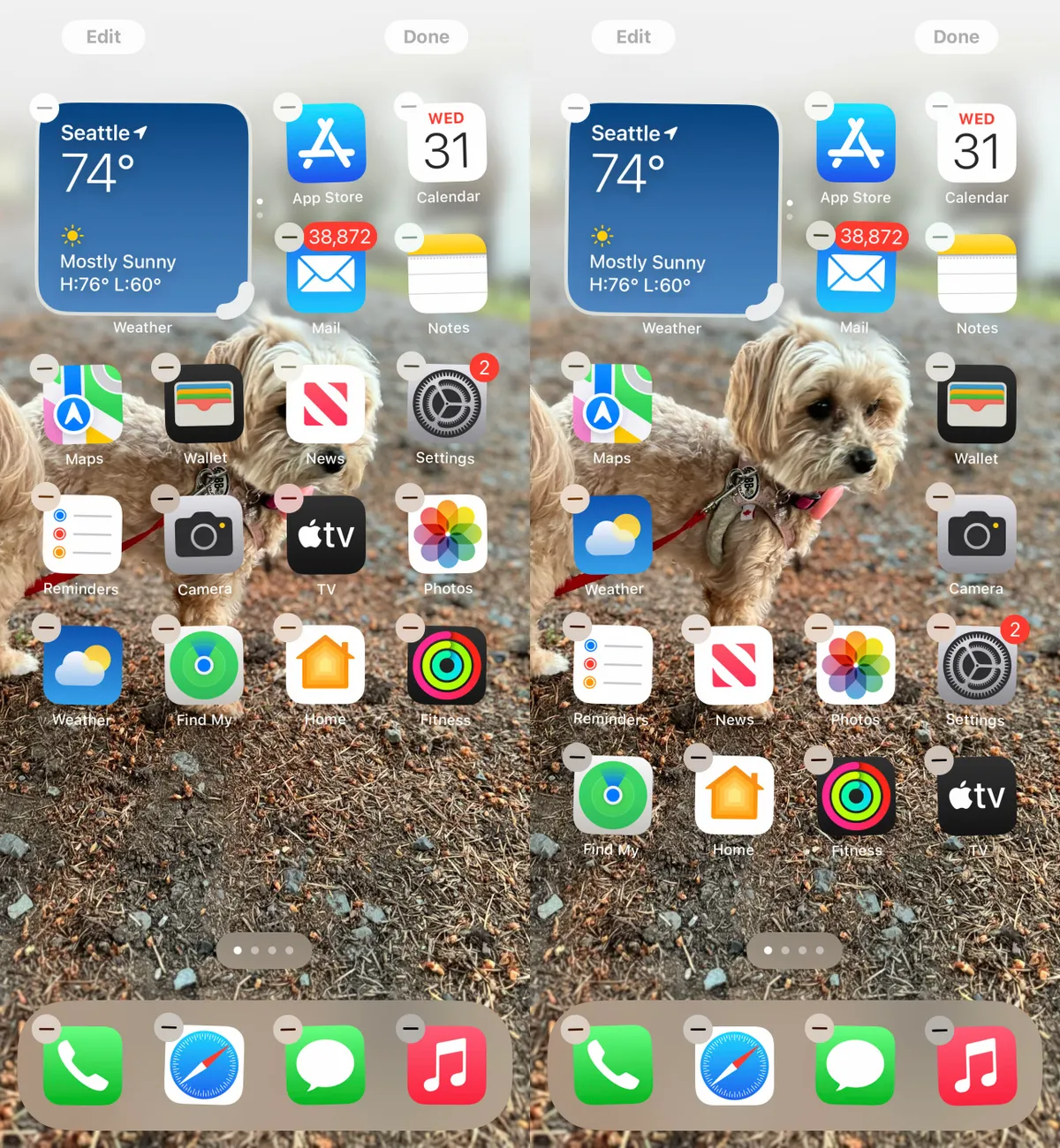
ضع أيقونات التطبيقات في المكان الذي تريده حتى لا تُغطى هذه الفتاة اللطيفة جدًا.
يمكنك أيضًا تحويل التطبيقات المتوافقة بسرعة إلى أدوات تعرض معلومات أكثر. على سبيل المثال، يمكن أن تكون الخرائط بمثابة خريطة لموقعك الحالي مع أزرار اختصار للبحث عن الأماكن أو لعرض قائمة بالأماكن القريبة (مثل مطاعم العشاء). المس أيقونة التطبيق باستمرار وابحث عن صف من أزرار تغيير الحجم في القائمة التي تظهر. بعد توسيع حجم الأيقونة إلى ما بعد الحجم القياسي، يمكنك سحب المقبض الموجود في الزاوية السفلية اليمنى من الأيقونة الجديدة. لإعادتها إلى حجم الأيقونة الفردية، المسها باستمرار مرة أخرى واختر زر الأيقونة الفردية.
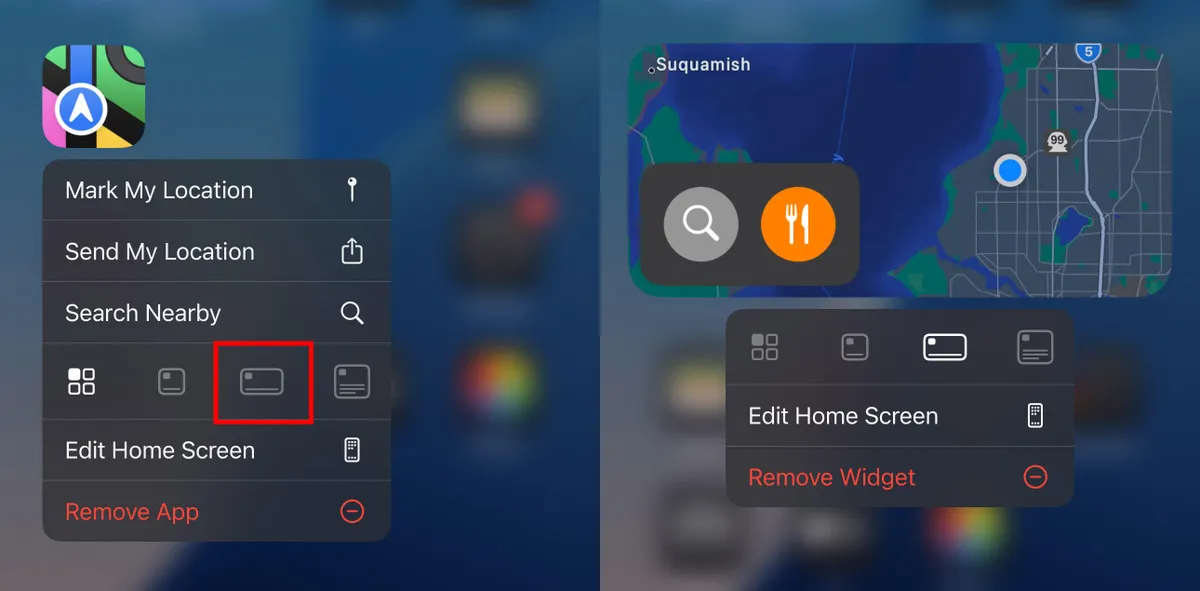
يمكن توسيع بعض التطبيقات إلى أيقونات أكبر تعمل كأدوات.
ضبط الوضع الداكن: إذا سبق لك أن شاهدت نصًا أسود على خلفية بيضاء في وقت متأخر من الليل في غرفة مظلمة، فستُقدّر خيار الوضع الداكن الجديد للشاشة الرئيسية وشاشة القفل. كان نظام iOS يتضمن سابقًا وضعًا داكنًا، حيث تتحول الخلفيات الفاتحة إلى الأسود أو الرمادي الداكن، ويتحول النص إلى الأبيض أو الرمادي الفاتح، وتُخفت إضاءة عناصر الواجهة الأخرى لتتوافق مع البيئة المظلمة. لم يُطبّق هذا الوضع على الشاشة الرئيسية وشاشة القفل بأي شكل يُذكر – فقط شريط الأدوات وبعض الأدوات – حتى نظام iOS 18.
أولًا، المس الشاشة الرئيسية مع الاستمرار للدخول في وضع الاهتزاز. انقر على زر “تعديل” في الزاوية العلوية اليسرى، ثم اختر “تخصيص” من القائمة. في أسفل الشاشة، اختر وضعًا للأيقونات والخلفية: تلقائي، أو داكن، أو فاتح (سأنتقل إلى “مُلوّن” لاحقًا). في الوضع الداكن، تصبح الأيقونات ذات خلفيات سوداء، وتتحول المجلدات وشريط الأدوات إلى اللون الرمادي الداكن. (يتمتع المطورون بخيار إنشاء أيقونات الوضع الداكن لتطبيقاتهم. وفي الوقت نفسه، تحصل التطبيقات التي لم يتم تحسينها بعد على مظهر أغمق بشكل عام.)
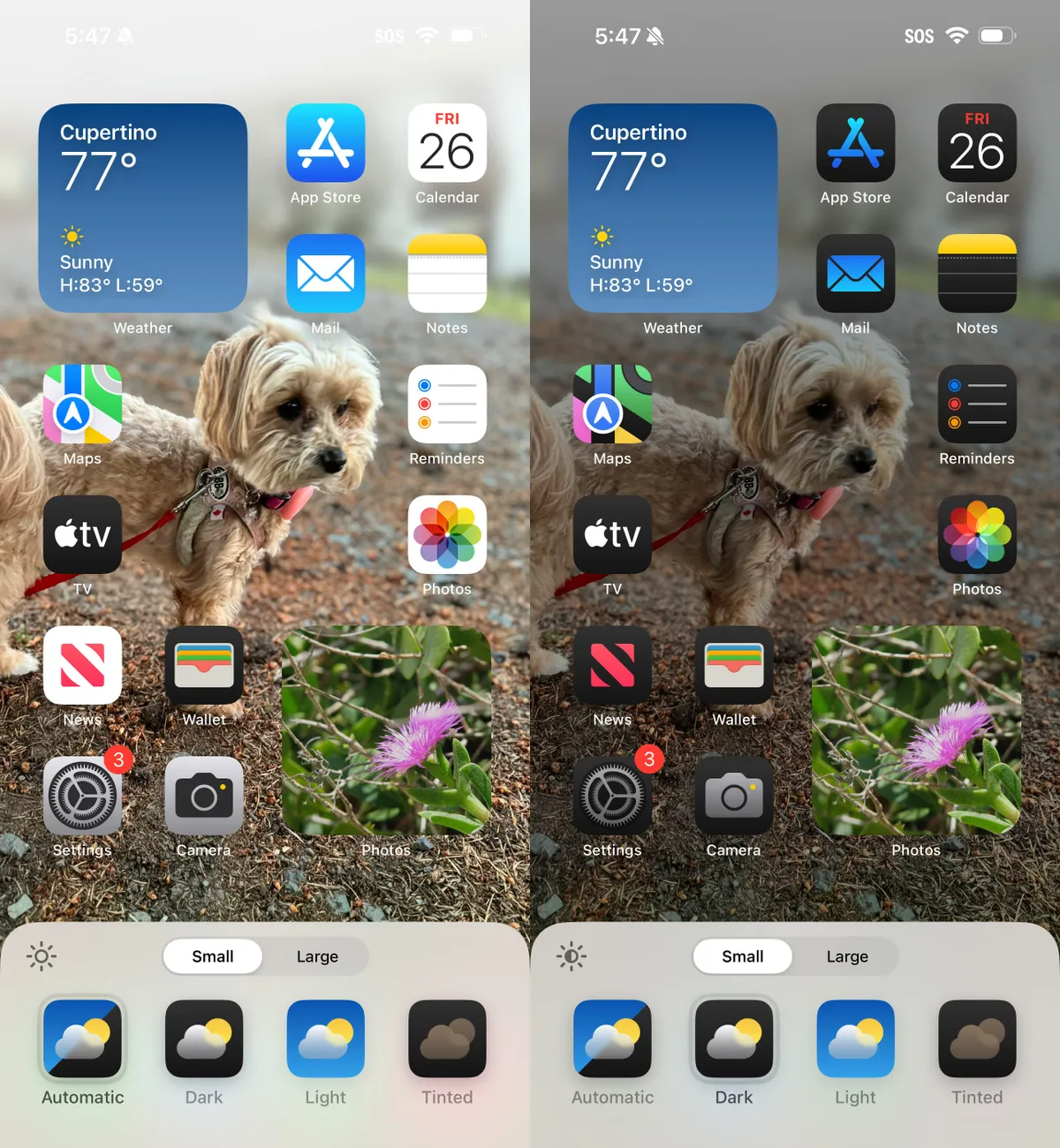
في الوضع الداكن للشاشة الرئيسية، تُصبح الأيقونات والخلفية داكنة أكثر.
في الوضع الداكن، تتغير صورة الخلفية أيضًا. تتغير خلفية نظام iOS 18 الافتراضية من Apple ديناميكيًا من فاتح إلى داكن مع مرور الوقت، أو يمكنك اختيار ألوان توفر خياري الفاتح والداكن. عند استخدام صورة، يتم تقليل تعرضها الكلي لتخفيف الإضاءة.
إذا كنت ترغب في أيقونات داكنة ولكنك لا تفضل استخدام الصور الخافتة، فانقر على أيقونة الشمس في زاوية قائمة الخيارات أسفل الشاشة للعودة إلى الوضع الفاتح للخلفية فقط.
الأيقونات الملونة: خيار جديد ومختلف هو تلوين جميع أيقونات التطبيقات بحيث تتشارك اللون نفسه. في خيارات التخصيص أسفل الشاشة، اختر “ملون” كنمط للأيقونات. يمكنك بعد ذلك ضبط درجة اللون (شريط التمرير مع طيف الألوان) والسطوع (شريط التمرير مع نطاق من الداكن إلى الفاتح) لاختيار درجة اللون التي تفضلها.
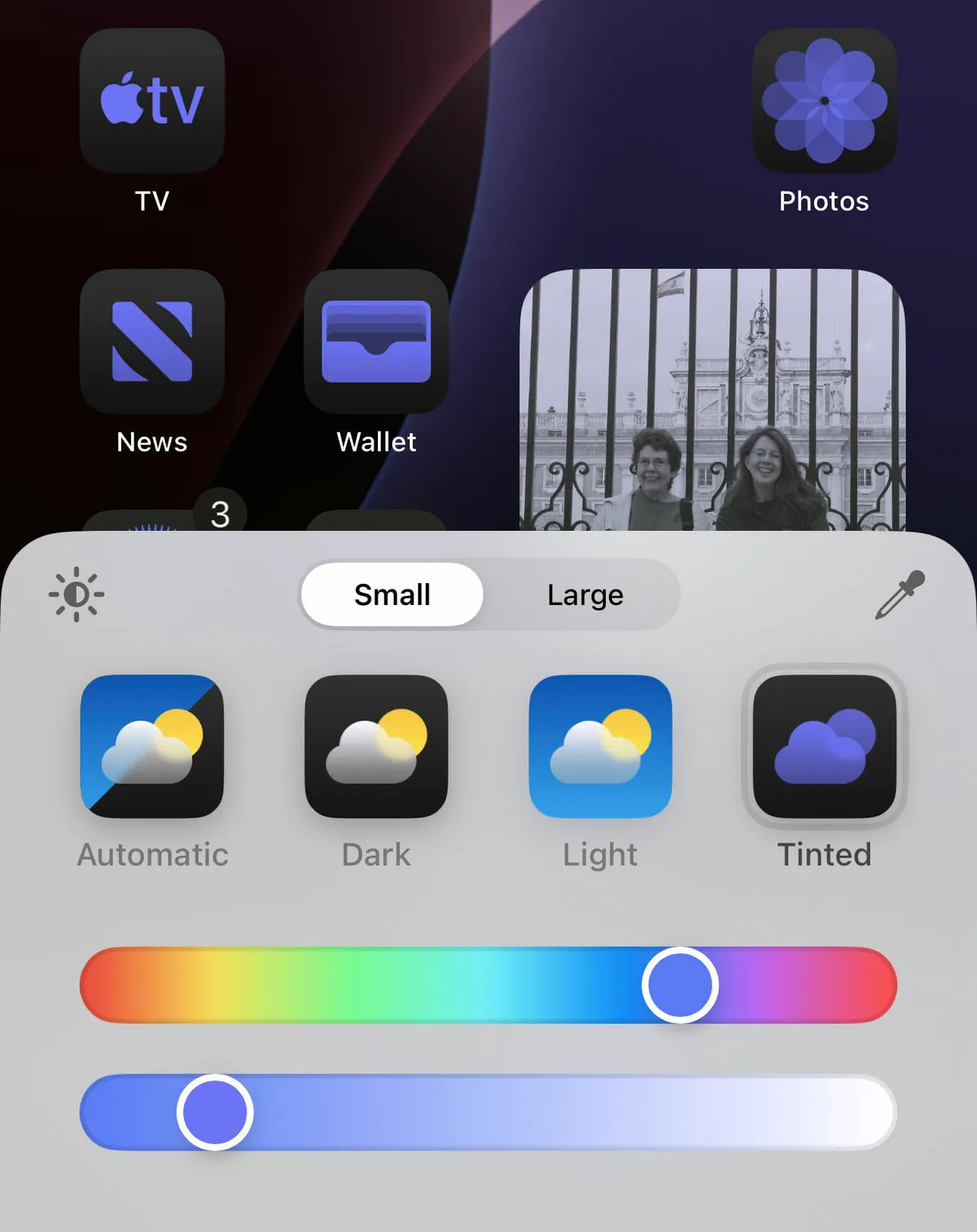
طبّق صبغة لونية شاملة على جميع أيقونات التطبيقات، مع أدوات تحكم لضبط درجة اللون والسطوع.
ماذا لو أردتَ مطابقة لون من صورة خلفية؟ انقر على زر القطارة، ثم اسحب الشبكة لتحديد اللون الذي تريده – يشير الإطار إلى اللون المحدد.
لا تُطبّق الصبغة على الأيقونات فحسب، بل على الأدوات أيضًا. بالنسبة لأداة مثل الصور، تظهر الصور التي تعرضها كألوان ثنائية لتتناسب مع المظهر.
الأيقونات الكبيرة: هل تبدو العلامات أسفل كل أيقونة تطبيق زائدة عن الحاجة؟ الآن، يمكنك إزالتها وزيادة حجم الأيقونات بإعداد واحد. افتح خيارات التخصيص كما هو موضح أعلاه، وانقر على زر “كبير”.
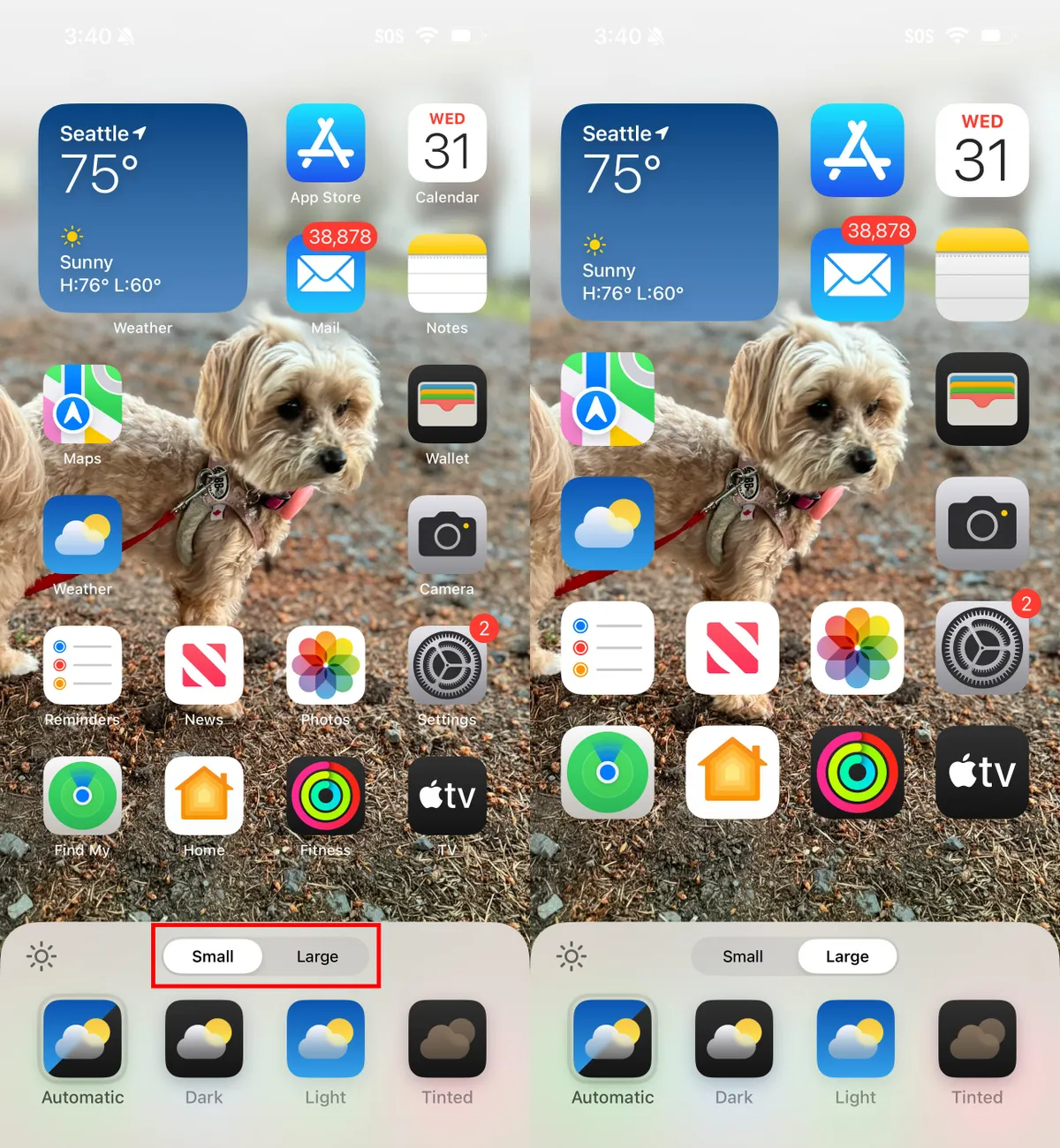
تكبير أيقونات الشاشة الرئيسية وإخفاء تسميات التطبيقات.
بعد إجراء أيٍّ من هذه التغييرات، انقر في أي مكان على الشاشة لتطبيقها والخروج من واجهة التخصيص.
تغيير مظهر مركز التحكم
كان مركز التحكم في السابق مكانًا مناسبًا للوصول السريع إلى عناصر التحكم مثل مستوى صوت التشغيل ووضع الطيران، ولكن في نظام iOS 18، أصبح ساحة لعب قابلة للتخصيص. يمكنك وضع عناصر التحكم في المكان الذي تريده، وتغيير حجم العديد منها لإظهار المزيد من المعلومات، وإضافة عناصر تحكم جديدة على شاشات متعددة.
مرر للأسفل من الزاوية العلوية اليمنى للكشف عن مركز التحكم (أو مرر للأعلى من الأسفل على iPhone SE). للدخول إلى وضع التحرير، المس مع الاستمرار أو اضغط على زر + في الزاوية العلوية اليسرى.
كما هو الحال مع نقل التطبيقات، اسحب عنصر تحكم إلى فتحة أخرى على الشاشة لتغيير موضعه. تتضمن العديد من عناصر التحكم أيضًا مقبضًا في الأسفل الأيمن لتغيير حجم عنصر التحكم – في معظم الحالات، يكشف عن اسمه وحالته الحالية (مثل “مصباح يدوي مطفأ”).
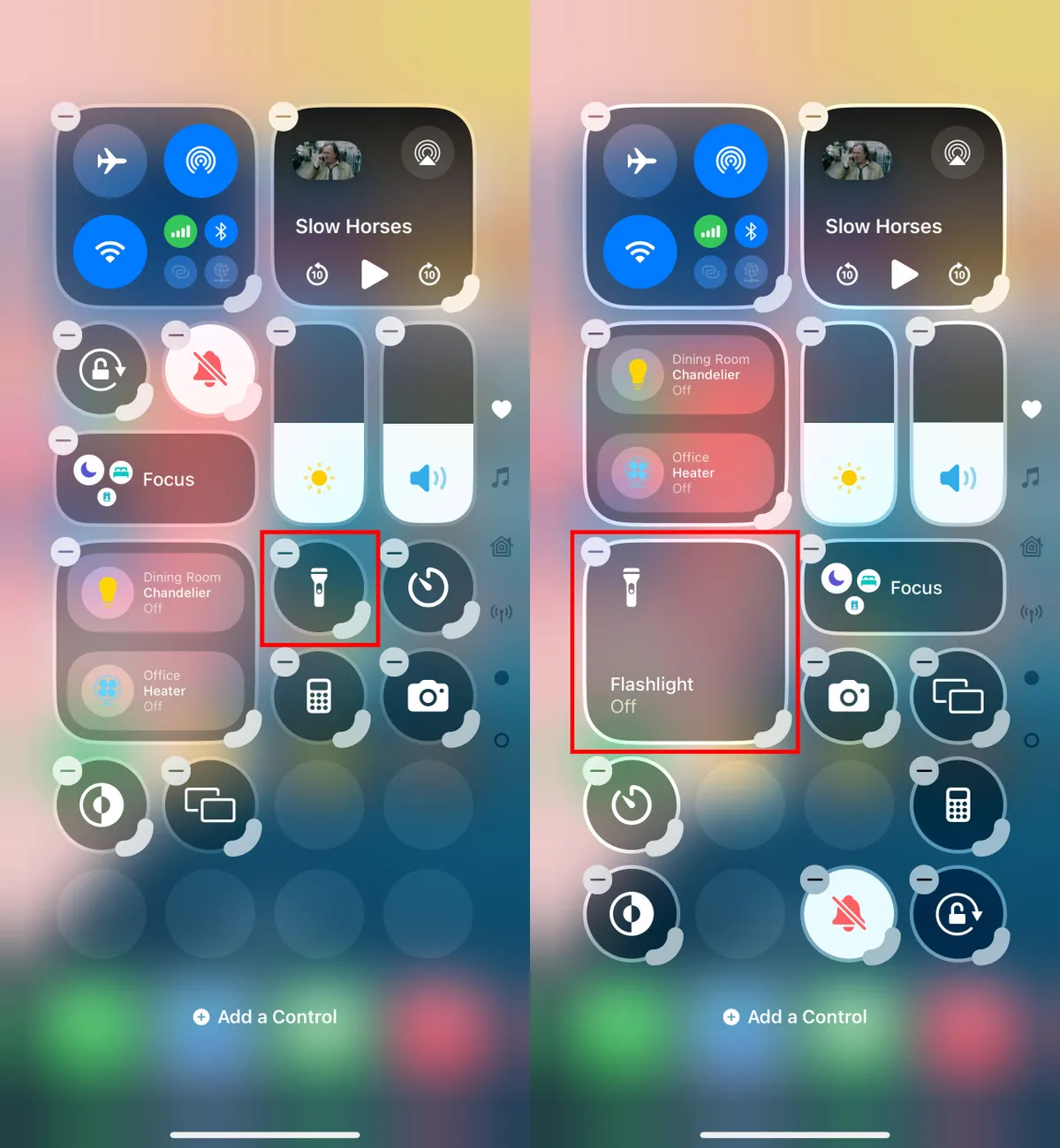
أعد ترتيب عناصر التحكم في مركز التحكم، وفي بعض الحالات، وسّعها لعرض معلومات أكثر (أو اجعل الزر هدفًا أكبر للضغط).
يمتد مركز التحكم الآن أيضًا على شاشات متعددة. مرر للأعلى لعرض عناصر التحكم للوسائط التي يتم تشغيلها حاليًا، وعناصر التحكم الرئيسية للأضواء والأجهزة الذكية، وصفحة مخصصة لخيارات الاتصال التي تظهر عند الضغط مطولًا على قسم “الاتصال”، والذي يتضمن وضع الطيران، وWi-Fi، وBluetooth، والشبكة الخلوية، وغيرها. انظر جيدًا، وسترى أن هذه الشاشات هي في الواقع عناصر تحكم فردية موسعة لتشغل مساحة مركز التحكم بالكامل.
يمكنك إعادة ترتيب هذه الشاشات بتحريك عناصر التحكم الخاصة بها. لنفترض أنك تريد أن تكون عناصر التحكم الرئيسية هي التمريرة الأولى بدلاً من “التشغيل الآن”: في وضع التحرير، اسحب عنصر التحكم الرئيسي الكبير لأعلى إلى الشاشة السابقة (سيتم نقل “التشغيل الآن” إلى اليمين لإفساح المجال).
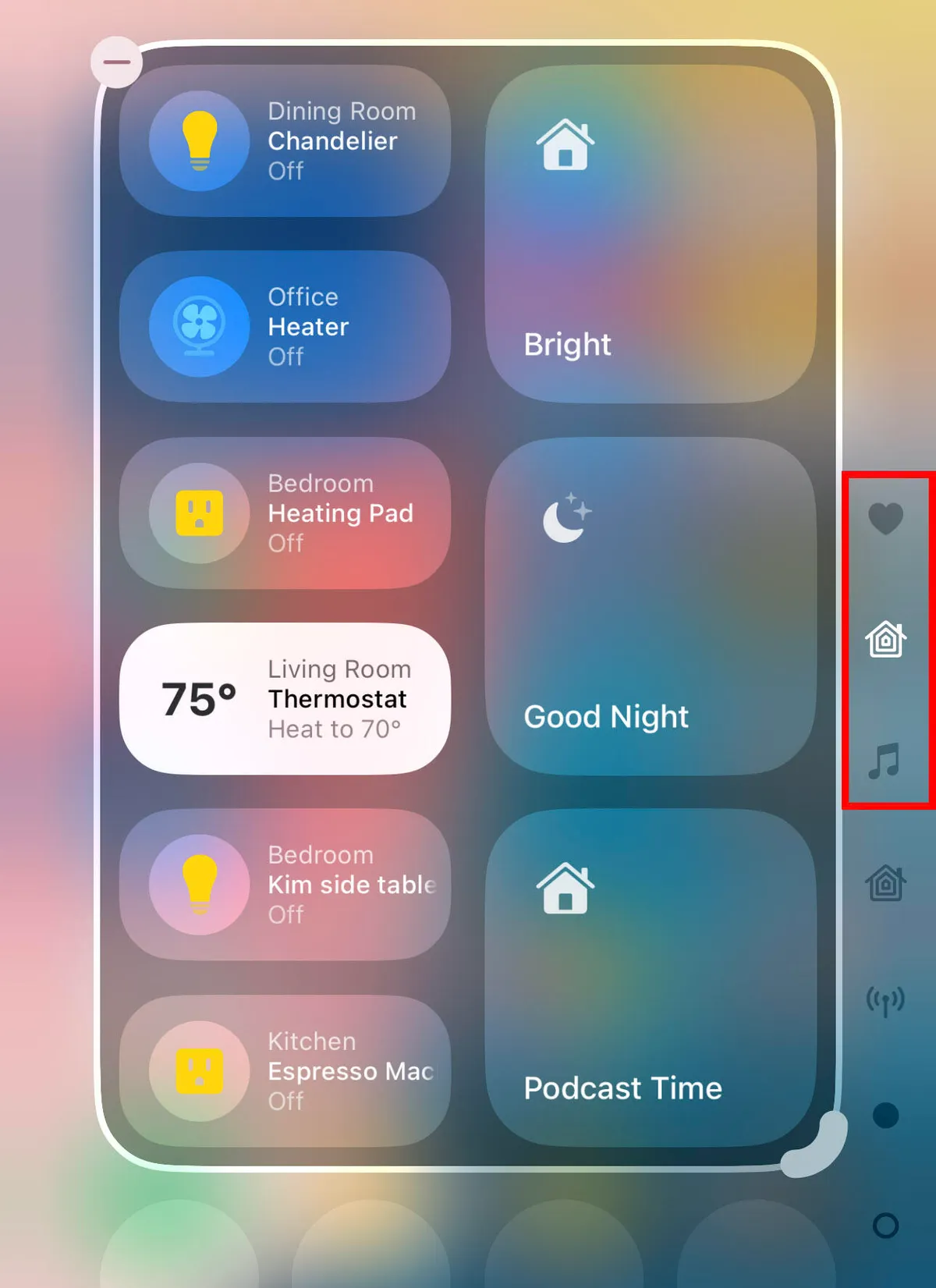
بعض عناصر التحكم لها شاشاتها الخاصة، مثل الشاشة الرئيسية. عادةً ما تكون على الشاشة الثالثة، ولكن هنا تم نقلها إلى الشاشة الثانية.
لإزالة عناصر التحكم، انقر على زر – (ناقص) الذي يظهر. يمكنك أيضًا إضافة عناصر تحكم أخرى: انقر على “إضافة عنصر تحكم” وتصفح الخيارات المتاحة، بدءًا من بدء تسجيل الشاشة وصولًا إلى مجموعة من خيارات إمكانية الوصول.
قفل أو إخفاء أي من تطبيقاتك الحساسة
تحمل هواتفنا بعضًا من أكثر بياناتنا حساسية، ومع ذلك، ليس من غير المألوف أن نعطي هاتفًا لصديق لعرض الصور أو البحث عن شيء ما على الإنترنت. هذا لا يعني أنهم سيتطفلون، ولكنه لا يعني أيضًا أنهم قد يكونون أكثر فضولًا مما ترتاح إليه. بالنسبة للبيانات التي ترغب في ضمان بقائها بعيدة عن الأنظار أو لإضافة طبقة من الحماية للمعلومات الحساسة، يضيف نظام iOS 18 إمكانية قفل التطبيقات وإخفائها.
على سبيل المثال، لنفترض أنك تحتفظ بمجموعة مستمرة من قوائم أفكار الهدايا لأفراد عائلتك في تطبيق الملاحظات. يمكنك قفل ملاحظات فردية، ولكن هذا يتطلب خطوة منفصلة. ربما وُضعت بعض الأفكار كملاحظات سريعة أو رسومات فردية. بدلاً من إدارة الوصول بشكل دقيق، يمكنك قفل تطبيق الملاحظات بالكامل باتباع ما يلي:
المس مع الاستمرار أيقونة التطبيق الذي تريد قفله، ثم اختر “يتطلب Face ID” أو “يتطلب Touch ID” (أو “يتطلب رمز مرور” إذا لم يكن Face ID أو Touch ID مفعلين) من القائمة التي تظهر. أكد اختيارك بالنقر على “يتطلب Face ID” (أو ما شابه) في مربع الحوار التالي.
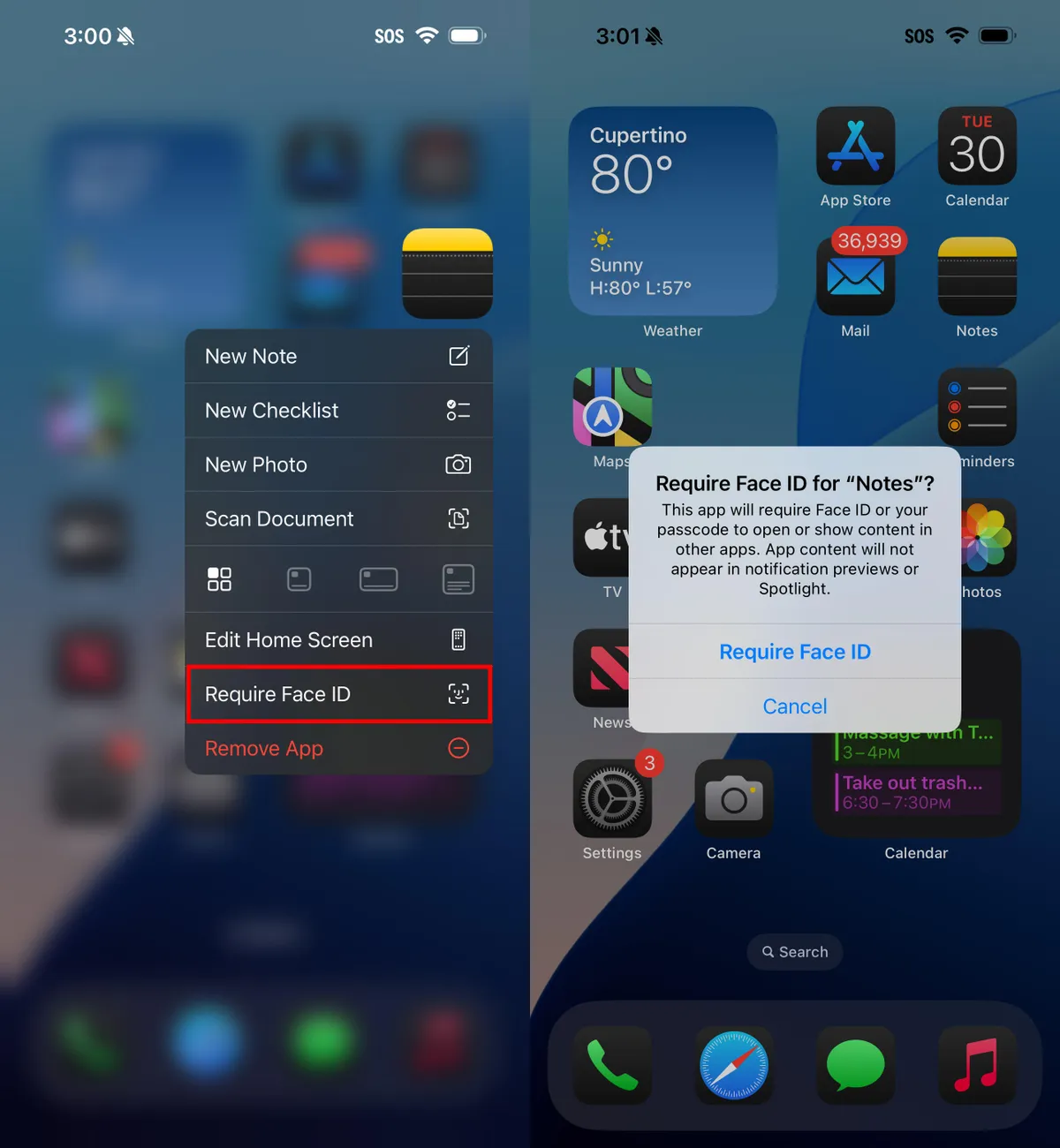
قفل التطبيقات الفردية.
لإلغاء خطوة المصادقة، المس التطبيق مطولاً واختر “عدم طلب معرف الوجه” (أو ما شابه).
لا يوجد أي دليل ظاهري على قفل التطبيق، ستكتشف ذلك عند محاولة فتحه. هناك مستوى آخر من أمان التطبيقات متاح، وهو إخفاء التطبيقات في مجلد مقفل خاص. المس التطبيق مطولاً واختر “طلب معرف الوجه”، ثم انقر على “إخفاء” و”طلب معرف الوجه” في مربع الحوار. أكّد الإجراء بالنقر على “إخفاء التطبيق” في الشاشة التالية.
يختفي التطبيق من الشاشة الرئيسية ويُضاف إلى مجلد “مخفي” أسفل مكتبة التطبيقات (مرر لليسار بعد آخر شاشة رئيسية لعرض مكتبة التطبيقات). للوصول إلى التطبيقات هناك، انقر على المجلد “مخفي” وقم بالمصادقة باستخدام معرف الوجه.
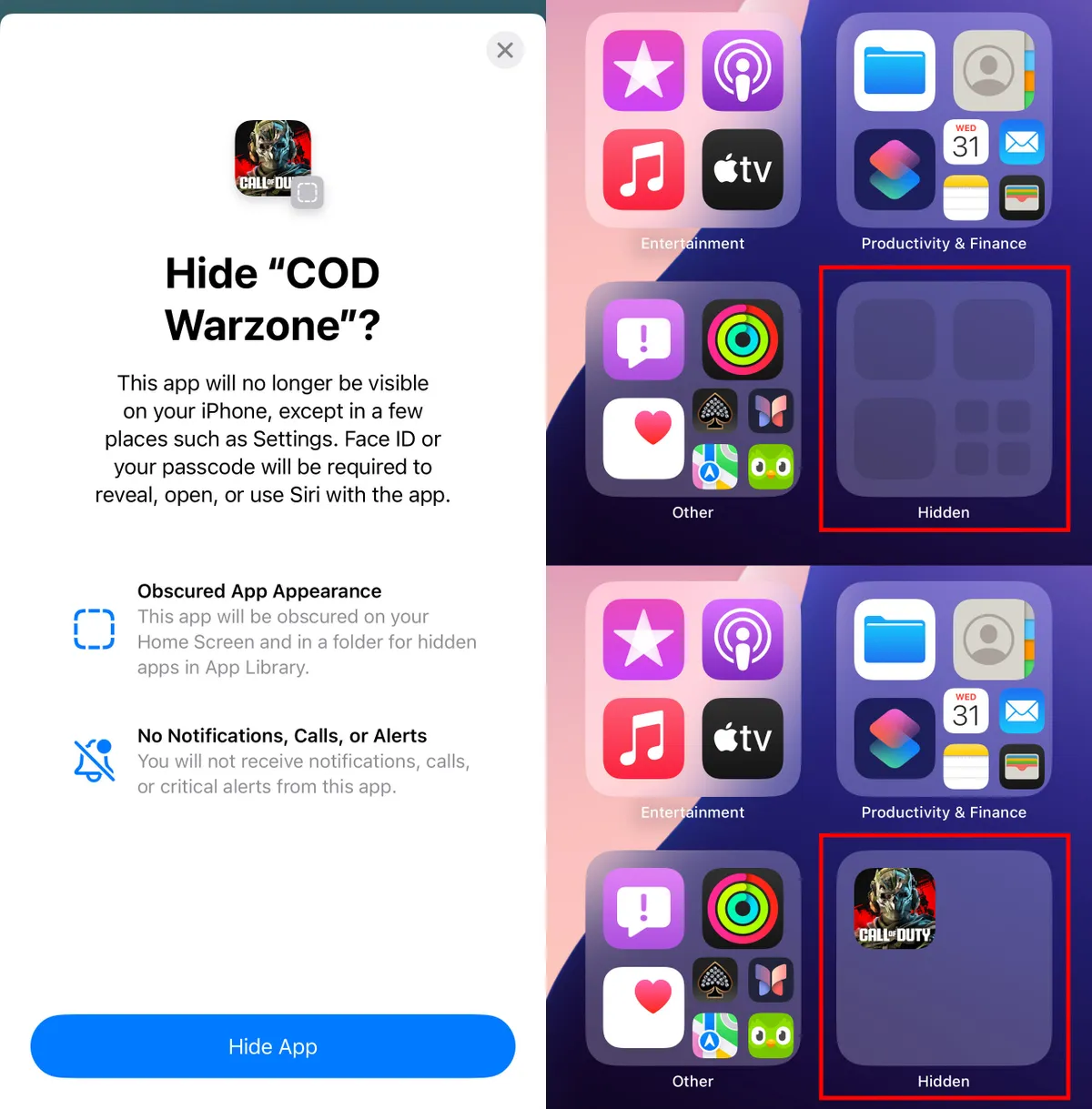
عند اختيار إخفاء التطبيق وطلب استخدام Face ID لحماية تطبيق، يُحفظ في مجلد “المخفي” ضمن مكتبة التطبيقات (أعلى). انقر على المجلد وفعّل خاصية المصادقة للوصول إلى التطبيق (أسفل).
يفرض نظام iOS 18 بعض القيود على التطبيقات المخفية. بعضها، مثل العديد من التطبيقات المدمجة مثل الملاحظات والتذكيرات، لا يمكن إخفاؤه إلا عند قفله، ولا يمكن إخفاؤه على الإطلاق. كما يُقفل مجلد “المخفي” تلقائيًا عند تشغيل تطبيق أو التمرير سريعًا بعيدًا عن مكتبة التطبيقات.
إيقاف تشغيل ميزة “تكرار تشغيل الفيديوهات” في تطبيق الصور
تتضمن العديد من التطبيقات ميزة صغيرة ولكنها مزعجة (بالنسبة لي)، والآن أصبح تطبيق الصور في نظام iOS 18 مزودًا بها أيضًا: تُعاد تشغيل الفيديوهات تلقائيًا عند مشاهدتها حتى تضغط على زر الإيقاف المؤقت. قد يكون هذا ممتعًا مرة أو مرتين، أو عند مشاهدة مقاطع قصيرة. لستُ من مُحبي الحاجة إلى اتخاذ إجراء لإيقافها في كل مرة.
الآن يُمكنني اتخاذ إجراء مرة واحدة. انتقل إلى الإعدادات > الصور، ومرّر للأسفل حتى ترى خيار “تكرار تشغيل الفيديوهات”، ثم أوقف تشغيله. سيتم تشغيل الفيديو من تلقاء نفسه ولكن بعد ذلك سيتوقف في النهاية كما ينبغي.
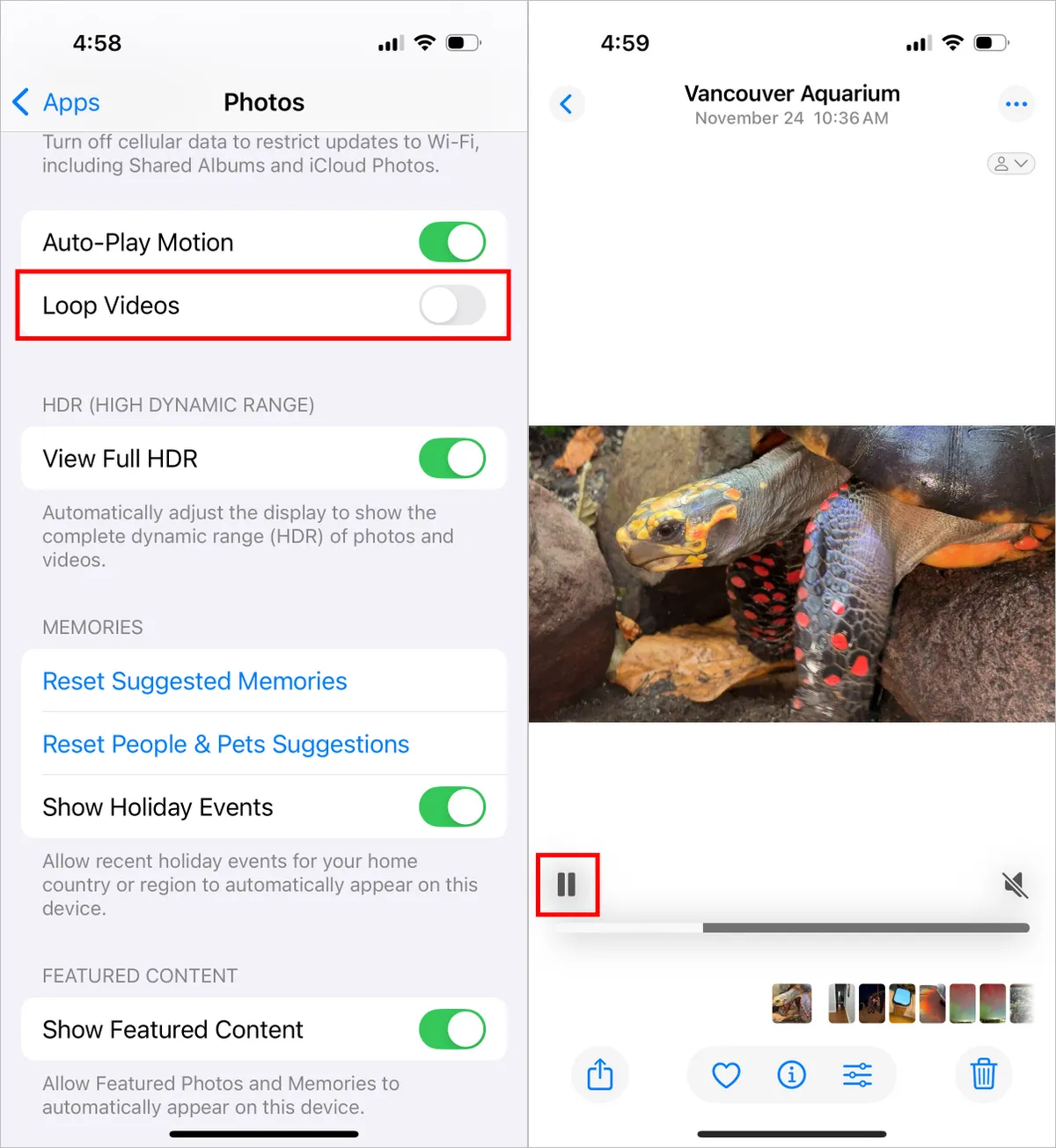
أوقف تشغيل ميزة تكرار الفيديوهات لإيقاف تشغيل جميع الفيديوهات تلقائيًا.
إذا كنت تفضل عدم تشغيل الفيديو حتى تضغط على زر التشغيل، فأوقف أيضًا خاصية التشغيل التلقائي للحركة من شاشة الإعدادات نفسها.
عدّل عرض تقويمك
تُعد الميزات الجديدة الكبيرة، مثل قفل التطبيقات وإخفائها، إضافات رائعة، وكذلك التغييرات الصغيرة التي تواجهها يوميًا. يتضمن تطبيق التقويم طريقتين جديدتين لعرض جدولك.
في نظام iOS 18، عند استخدام عرض الشهر في الاتجاه الرأسي، ضمّ إصبعين لعرض تفاصيل أكثر أو أقل. عند “التكبير”، تظهر الأحداث الفردية كأشرطة ملونة، ثم كأحداث مُسمّاة بأوقات، مع الحفاظ على الشبكة الشهرية للأيام والأسابيع.
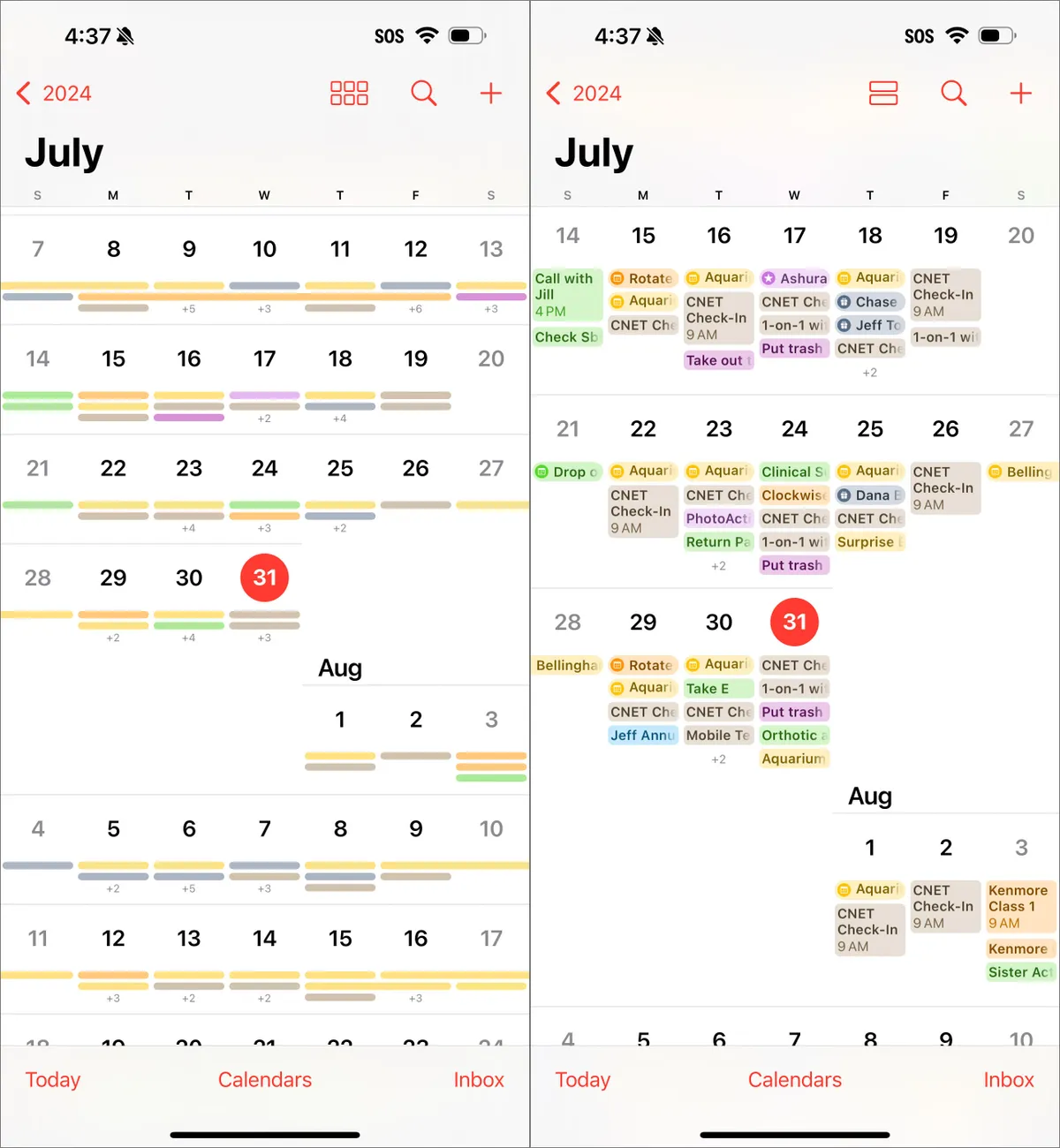
في عرض الشهر في تطبيق التقويم، اضغط بإصبعيك للتكبير والاطلاع على المزيد من التفاصيل.
يتضمن عرض اليوم، الذي يُقسّم يومك ساعة بساعة، الآن عرضًا جديدًا متعدد الأيام يعرض يومين متتاليين لتوضيح ما سيحدث دون الحاجة إلى تحويل الهاتف إلى الوضع الأفقي وعرض الأسبوع. انقر على زر “عرض” أعلى عرض “يوم واحد” واختر “أيام متعددة” من القائمة المنبثقة.
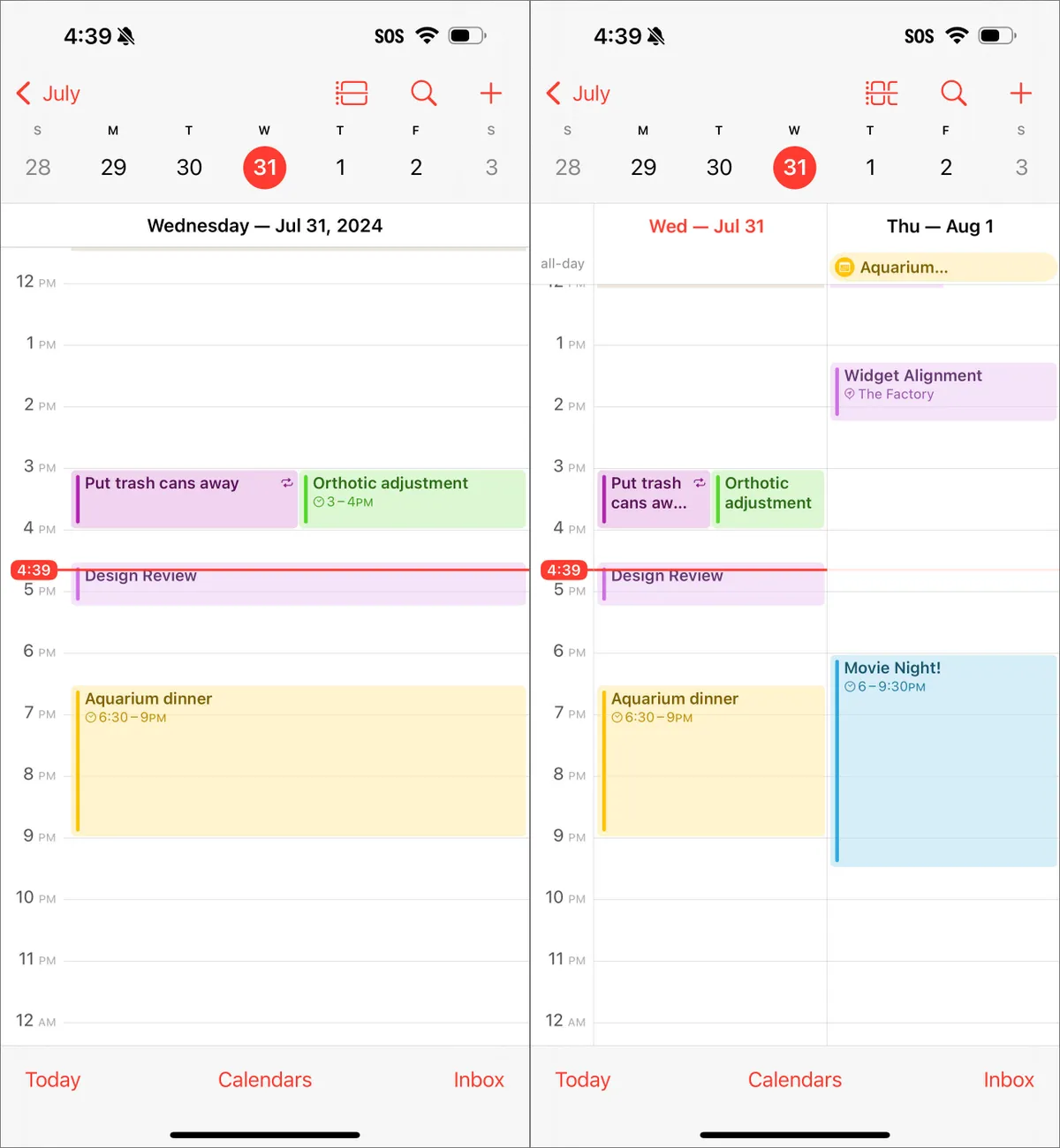
يعرض عرض “الأيام المتعددة” الجديد في التقويم يومين في آنٍ واحد (على اليمين).
تحسين حوار الأفلام والبرامج التلفزيونية في تطبيق التلفزيون
ليست مشكلة سماع الحوار في الأفلام والبرامج التلفزيونية مشكلة جديدة، فعلى سبيل المثال، زوّد Apple TV منذ فترة بميزة تتيح لك سؤال Siri: “ماذا قالت؟”، وسيقوم التطبيق تلقائيًا بنسخ احتياطي لبضع ثوانٍ، وتشغيل الترجمة، وإعادة تشغيل ذلك الجزء من الفيديو. يمكنك أيضًا شراء مكبرات صوت يمكنها التغلب على صوت التلفزيون المكتوم. هناك العديد من الأسباب التي تجعل سماع الحوار أصعب، لكن تطبيق التلفزيون في نظام iOS 18 يتضمن حلاً تقنيًا متقدمًا لتسهيل تمييز الحوار.
أثناء مشاهدة فيديو في تطبيق التلفزيون، انقر على زر “المزيد” (…) ثم وسّع قسم “الصوت” في القائمة التي تظهر؛ إذا كان الهاتف في وضع أفقي، فانقر على زر “تعديلات الصوت”. انقر على “تحسين الحوار” واختر “تحسين” أو “تعزيز”. يعمل كل منهما على خفض ضوضاء الخلفية ورفع صوت الحوار.
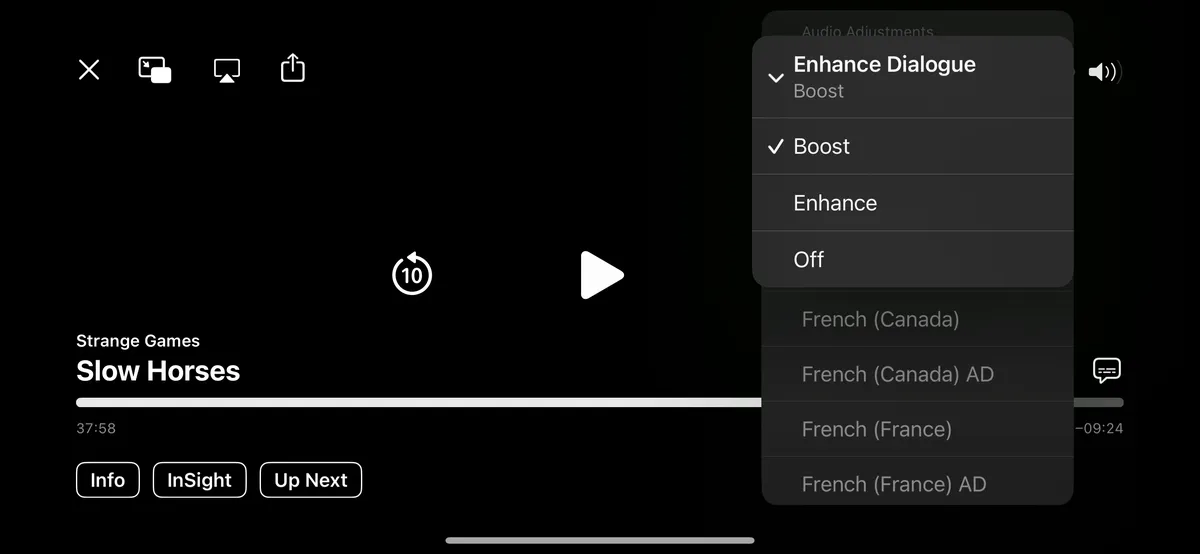
فعّل ميزة “تحسين الحوار” في تطبيق التلفزيون لتمييز كلام الشخصيات بشكل أفضل في المشاهد الصاخبة.
هذه بعض الميزات والتغييرات المختارة في نظام iOS 18. اطلع على تغطيتنا الأوسع للذكاء الاصطناعي، بما في ذلك ذكاء Apple.