تسجيل المكالمات في هواتف أوبو OPPO من المزايا التي يبحث عنها عدد كبير من المستخدمين، سواء لأغراض العمل، أو لتوثيق معلومات مهمة، أو للاحتفاظ بالمحادثات للرجوع إليها لاحقًا. في هذا الدليل ستتعرف على كيفية تفعيل تسجيل المكالمات في أجهزة أوبو، وأفضل الطرق المتاحة في حال لم تكن الميزة موجودة في هاتفك.
📞 هل هواتف أوبو تدعم تسجيل المكالمات؟
الإجابة: نعم، أغلب هواتف أوبو تدعم تسجيل المكالمات بشكل مدمج داخل تطبيق الاتصال، لكن توفر الميزة قد يختلف حسب:
-
البلد
-
إصدار نظام أندرويد
-
واجهة ColorOS
بعض الإصدارات توفر التسجيل التلقائي، وأخرى تسمح بالتسجيل اليدوي أثناء المكالمة.
✅ طريقة تسجيل المكالمات في أوبو يدويًا
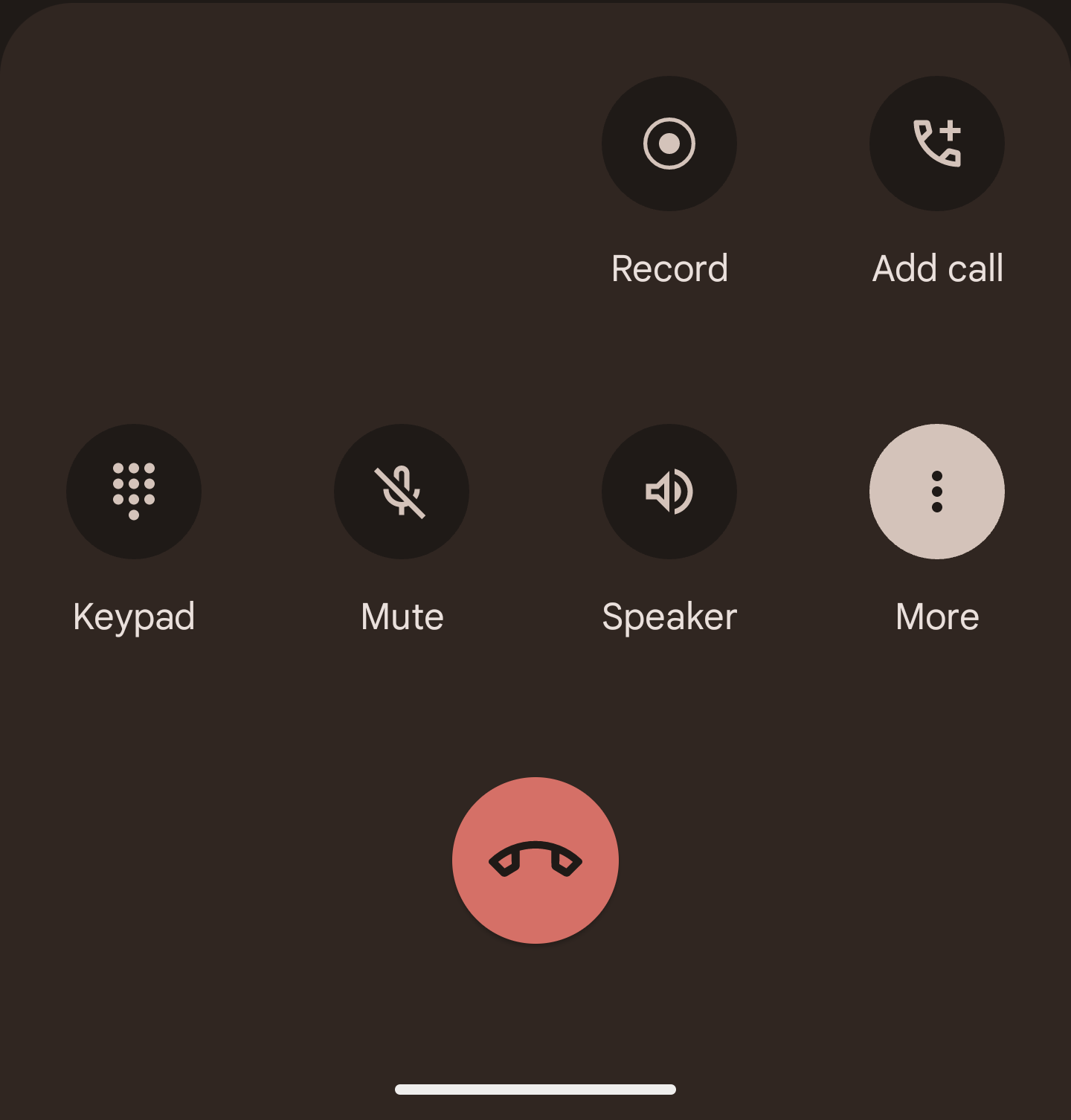
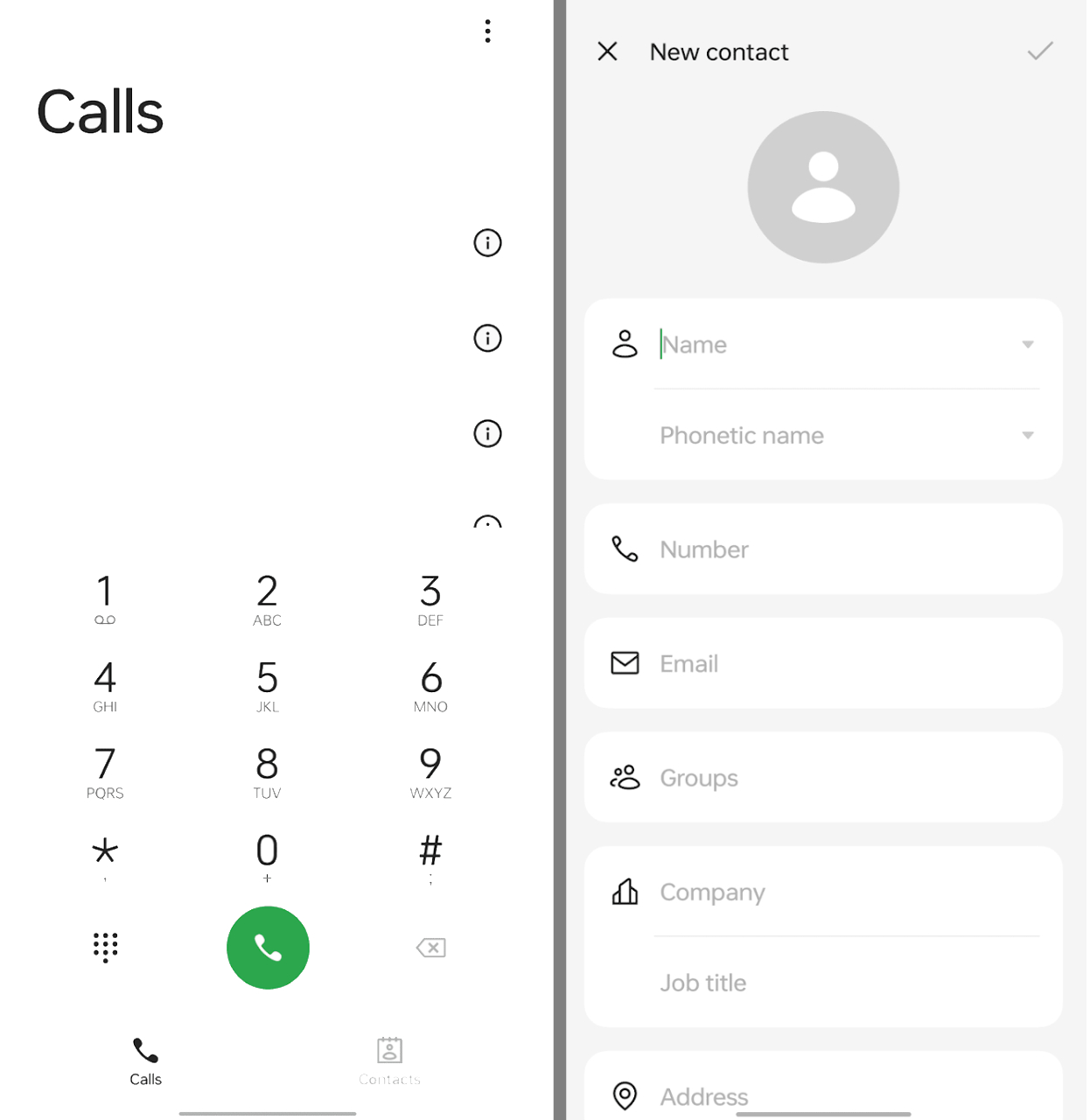

اتبع الخطوات التالية:
-
قم بإجراء مكالمة أو استقبالها.
-
من شاشة المكالمة اضغط على تسجيل / Record.
-
سيبدأ التسجيل فورًا ويتم حفظه في ذاكرة الهاتف.
📌 بعد انتهاء المكالمة يمكنك العثور على الملف داخل مدير الملفات > التسجيلات > المكالمات.
🔄 تفعيل التسجيل التلقائي للمكالمات في أوبو
بعض هواتف OPPO تسمح بتسجيل جميع المكالمات بدون الضغط على زر في كل مرة.
الخطوات:
-
افتح تطبيق الهاتف / الاتصال.
-
ادخل إلى الإعدادات.
-
اختر تسجيل المكالمات.
-
فعّل التسجيل التلقائي.
-
يمكنك تحديد تسجيل كل الأرقام أو أرقام معينة فقط.
📥 ماذا لو لم أجد ميزة تسجيل المكالمات؟
في بعض الدول يتم تعطيل الخاصية لأسباب قانونية. في هذه الحالة يمكنك استخدام تطبيقات خارجية من متجر Google Play.
أشهر التطبيقات:
-
Cube ACR
-
Automatic Call Recorder
-
CallApp
لكن يجب معرفة أن:
✔ الجودة قد تختلف
✔ بعض التطبيقات لا تعمل جيدًا مع الإصدارات الحديثة من أندرويد
✔ قد تسمع رسالة تنبيه بأن المكالمة يتم تسجيلها
🎯 أين يتم حفظ تسجيلات المكالمات؟
عادة ستجدها في:
-
تطبيق المسجل الصوتي
-
أو داخل مدير الملفات في مجلد Call Recordings
يمكنك تشغيلها، مشاركتها، أو حذفها بسهولة.
⚠️ تنبيه مهم قبل تسجيل المكالمات
تسجيل المكالمات يخضع لقوانين تختلف من بلد لآخر. في بعض الأماكن يجب إبلاغ الطرف الآخر قبل التسجيل. تأكد من الالتزام بالقوانين المحلية.
💡 نصائح للحصول على تسجيل واضح
✔ استخدم شبكة قوية لتقليل التشويش
✔ ارفع صوت المكالمة إن لزم
✔ تأكد من وجود مساحة تخزين كافية
✔ حدّث نظام الهاتف لأحدث إصدار
📱 تسجيل المكالمات في Oppo Reno — الدليل الكامل 2026
في عالم الهواتف الذكية، يعد تسجيل المكالمات في هاتف Oppo Reno ميزة مهمة يبحث عنها العديد من المستخدمين لأغراض العمل، حفظ المعلومات، أو توثيق المحادثات. في هذا المقال ستتعرف على كل ما تحتاج إليه — من تفعيل الميزة إلى نصائح تحسين جودة التسجيل.
📍 هل يدعم Oppo Reno تسجيل المكالمات؟
نعم! هواتف Oppo Reno تأتي بدعم مدمج لتسجيل المكالمات في واجهة ColorOS الخاصة بشركة أوبو، لكن توفر الميزة قد يختلف حسب:
-
إصدار النظام (مثل ColorOS 13، 14، إلخ)
-
البلد الذي اشتُرِي فيه الجهاز
في بعض المناطق يتم تعطيل الميزة لأسباب قانونية، لكن في أغلب الإصدارات يمكن تفعيلها بسهولة.
🎥 كيفية تسجيل المكالمات يدويًا على Oppo Reno
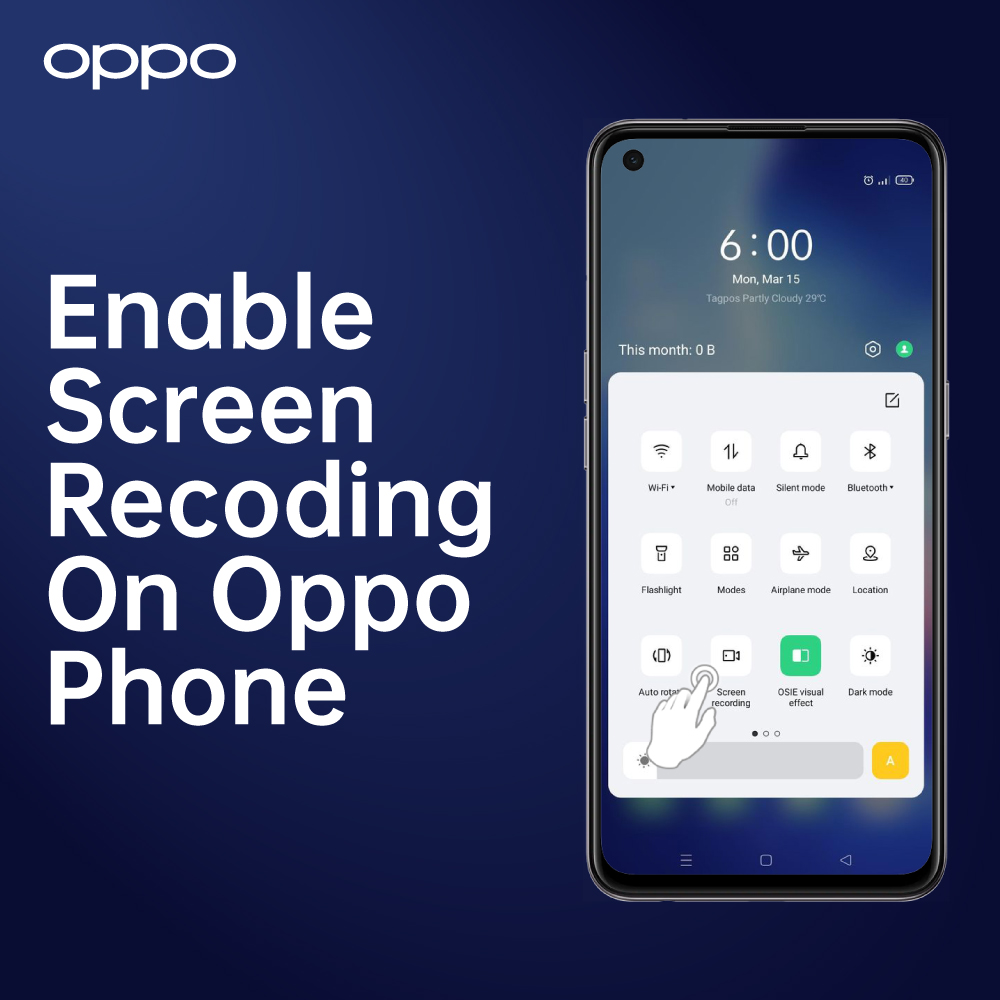
-
افتح تطبيق الهاتف / الاتصال.
-
ابدأ المكالمة أو استقبل مكالمة واردة.
-
على شاشة المكالمة اضغط على زر التسجيل / Record.
-
سيتم تسجيل المكالمة تلقائيًا حتى نهايتها.
📁 بعد انتهاء المكالمة، يمكنك العثور على التسجيل داخل:
تطبيق المسجل الصوتي أو مدير الملفات > تسجيلات المكالمات.
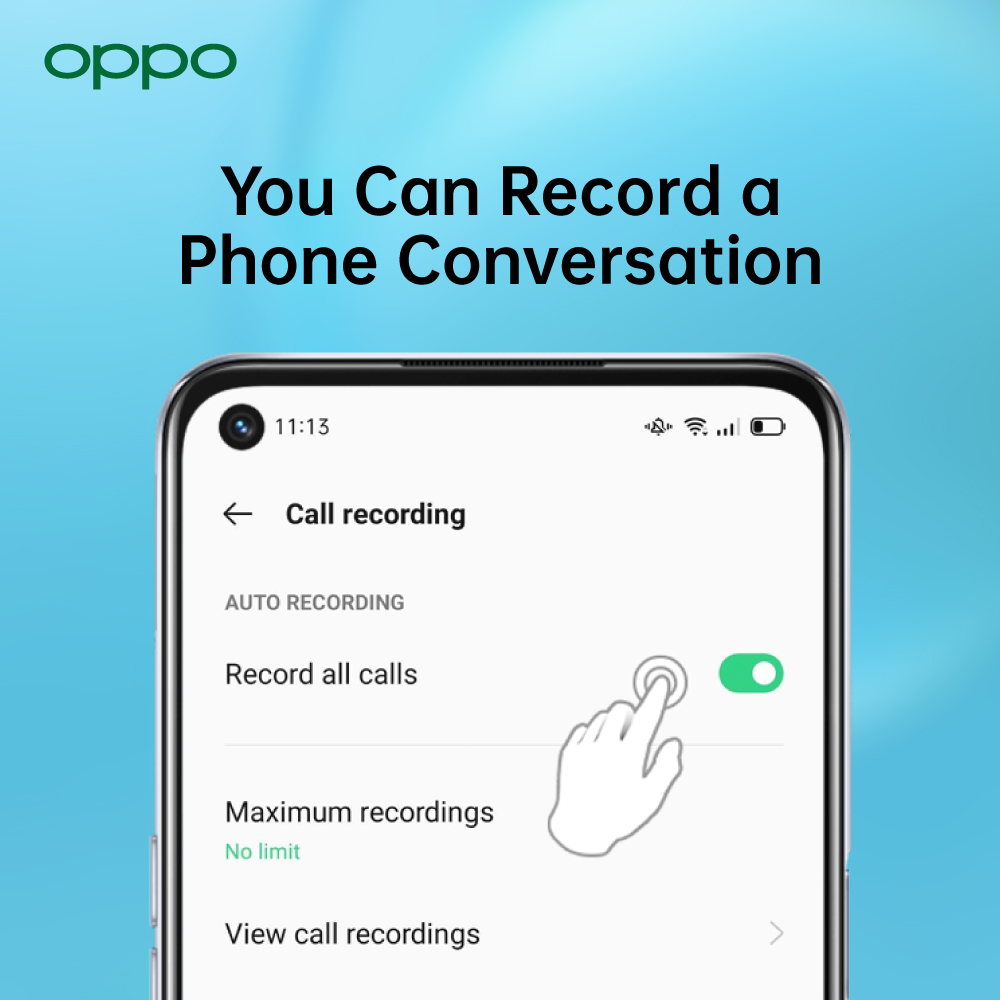
📥 تفعيل التسجيل التلقائي للمكالمات
إذا كنت تريد تسجيل جميع المكالمات دون الحاجة للضغط كل مرة، اتبع الخطوات التالية:
-
افتح تطبيق الهاتف.
-
اضغط على ≡ الثلاث نقاط (⋮) في أعلى اليمين.
-
اختر الإعدادات.
-
اختر تسجيل المكالمات / Call Recording.
-
فعّل خيار التسجيل التلقائي.
-
يمكنك تحديد تسجيل:
-
كل المكالمات
-
أرقام محددة فقط
-
مكالمات غير محفوظة في جهات الاتصال
-
📌 بعد تفعيل الخيار سيُسجل الهاتف المكالمات تلقائيًا في كل مرة دون إزعاج.
🔍 ماذا لو لم تظهر ميزة تسجيل المكالمات؟
في بعض إصدارات ColorOS أو الدول لا تكون الميزة مفعّلة، وفي هذه الحالة يمكنك استخدام تطبيقات خارجية متاحة على Google Play مثل:
✔ Cube ACR
✔ Automatic Call Recorder
✔ CallApp
⚠️ تنبيه: بعض التطبيقات قد لا تعمل بكفاءة كاملة على هواتف أوبو بسبب سياسات أندرويد الحديثة.
📂 أين يتم حفظ تسجيلات المكالمات على Oppo Reno؟
عادةً يتم حفظ التسجيلات في:
-
تطبيق المسجل الصوتي
-
أو في مجلد باسم CallRecord داخل مدير الملفات
يمكنك:
✔ تشغيل التسجيل
✔ مشاركته
✔ تسميته
✔ حذفه
⚖️ قوانين تسجيل المكالمات
تسجيل المكالمات يخضع لقوانين مختلفة حسب البلد. في بعض الدول:
✅ يجب إعلام الطرف الآخر بأن المكالمة تُسجل
❌ غير مسموح بالتسجيل دون موافقة
لذلك تأكد من الإلتزام بالقواعد القانونية في منطقتك قبل التسجيل.
🧠 نصائح لتحسين جودة التسجيل
✔ تأكد من وجود مساحة تخزين كافية قبل التسجيل
✔ استخدم شبكة جيدة إذا كانت المكالمة عبر الإنترنت
✔ تجنب الضوضاء أثناء المكالمة
✔ حدث نظام هاتفك لأحدث إصدار ColorOS
📌 الخلاصة
إذا كنت تستخدم Oppo Reno وتريد تسجيل المكالمات:
📍 يمكنك القيام بذلك بسهولة من داخل تطبيق الاتصال
📍 يمكنك تفعيل التسجيل التلقائي
📍 في حال عدم وجود الميزة يمكن استخدام تطبيقات خارجية


