بشكل افتراضي، لا يستطيع زر الإجراء الموجود على iPhone تشغيل سوى إجراء واحد في كل مرة، ولكن هناك طريقة لفتح المزيد من الإجراءات.
افتح زر التشغيل في طرازي iPhone 15 Pro لإنجاز مهام أكثر مما كنت تتوقع.
يتميز كلا الطرازين من iPhone 15 Pro وiPhone 15 Pro Max بزر تشغيل جديد، ليحل محل مفتاح الرنين/الصمت الذي كان موجودًا في iPhone منذ إصداره. زر التشغيل قابل للتخصيص، مما يسمح لك بتنفيذ مهام سريعة مثل تشغيل المصباح، وفتح الكاميرا، وتسجيل مذكرة صوتية.
مع ذلك، لا يمكن لزر التشغيل سوى تنفيذ مهمة واحدة من هذه المهام. إذا كنت ترغب في تنفيذ مهمة أخرى، فسيتعين عليك الانتقال إلى الإعدادات وإعادة تعيين الزر في كل مرة.
لجعله أكثر فائدة، اقترح بعض مستخدمي iPhone 15 Pro تبديل مهام زر التشغيل حسب حالة الهاتف، لتسهيل الأمور. على سبيل المثال، يمكن لزر التشغيل التبديل بين المهام حسب تفعيل وضع “عدم الإزعاج”، أو القيام بالشيء نفسه عند تفعيل وضع “الطاقة المنخفضة” وإيقافه.
ورغم أن هاتف iPhone 15 لا يتضمن هذه الميزة بعد، إلا أن هناك طريقة لـ”تعديل” زر الإجراء ليؤدي أكثر من إجراء واحد – حسب اتجاه هاتفك. اطلع على الدليل أدناه لمعرفة كيفية جعل زر الإجراء على هاتف iPhone 15 Pro يُقدم لك المزيد من المزايا.
اطلع أيضًا على مراجعاتنا لهواتف iPhone 15 و15 Plus وiPhone 15 Pro و15 Pro Max.
1. نزّل اختصار وضع إجراء الاتجاه:
لكي يعمل هذا، سنستخدم اختصار وضع إجراء الاتجاه. يُغيّر هذا الاختصار وظيفة زر الإجراء بناءً على اتجاه هاتفك. إذا كان هاتف iPhone 15 أفقيًا، فسيُفعّل زر الإجراء إجراءً واحدًا، ولكن عندما يكون الهاتف عموديًا أو مواجهًا للأسفل، فسيُفعّل إجراءً مختلفًا.
إذا لم تكن مُلِمًا بالاختصارات على نظام iOS، فإنها تُوفر طريقة سهلة لتشغيل الإجراءات على هاتف iPhone بنقرة واحدة أو عن طريق طلب Siri. أي اختصار تُنشئه أو تُنزّله يبقى في تطبيق الاختصارات المُحمّل مُسبقًا على جهاز iPhone.
حمّل: وضع حركة التوجيه لجهاز iPhone 15 Pro أو Pro Max
أضف الاختصار إلى مكتبة الاختصارات.

اضغط على “الحصول على اختصار” > “إضافة اختصار” لإضافته إلى مكتبة اختصاراتك.
2. نزّل تطبيق “الإجراءات” من متجر التطبيقات:
ستحتاج أيضًا إلى تنزيل تطبيق “الإجراءات”، من المطور Sindre Sorhus، الذي يوفر إجراءات إضافية لاختصاراتك. هذا التطبيق ضروري لتشغيل اختصار “وضع إجراء التوجيه”.
نزّل: تطبيق “الإجراءات” (مجانًا) من متجر التطبيقات.

تطبيق “الإجراءات” مجاني للتنزيل من متجر التطبيقات.
3. تخصيص اختصار وضع إجراء التوجيه:
بعد ذلك، حان الوقت لتخصيص وظيفة زر الإجراء عند تفعيل اختصار وضع إجراء التوجيه. افتح تطبيق “الاختصارات”، وانقر على “الاختصارات” في أسفل اليسار، ثم ابحث عن اختصار وضع إجراء التوجيه، ثم انقر على زر قائمة النقاط الثلاث في أعلى يمين الاختصار.

جميع الاختصارات.
هنا، سترى مُحفِّزات الاختصار وإجراءاته – هناك إجراءات مُختارة لك مُسبقًا. إذا كان اتجاه جهازك أفقيًا يسارًا، أي أنك تُمسكه أفقيًا، بحيث يكون الجزء العلوي من الهاتف مُتجهًا لليسار، فسيُفعِّل زر الإجراء الاختصار لفتح الكاميرا في وضع التصوير. أما إذا كان اتجاه جهازك عموديًا، وهو الوضع الذي تُمسك به هاتفك عادةً، فسيُبدِّل زر الإجراء بين الوضع الصامت ووضع الرنين.
مع ذلك، هذه هي الخيارات الافتراضية. يُمكنك استبدال هذه الإجراءات بإجراءاتك الخاصة بسهولة. للقيام بذلك، انقر داخل شريط البحث أسفل الاختصار وتصفح جميع الإجراءات التي يُمكن لهاتفك تنفيذها. لتسهيل الأمر، ستظهر لك اقتراحات بناءً على التطبيقات التي نزّلتها أيضًا.
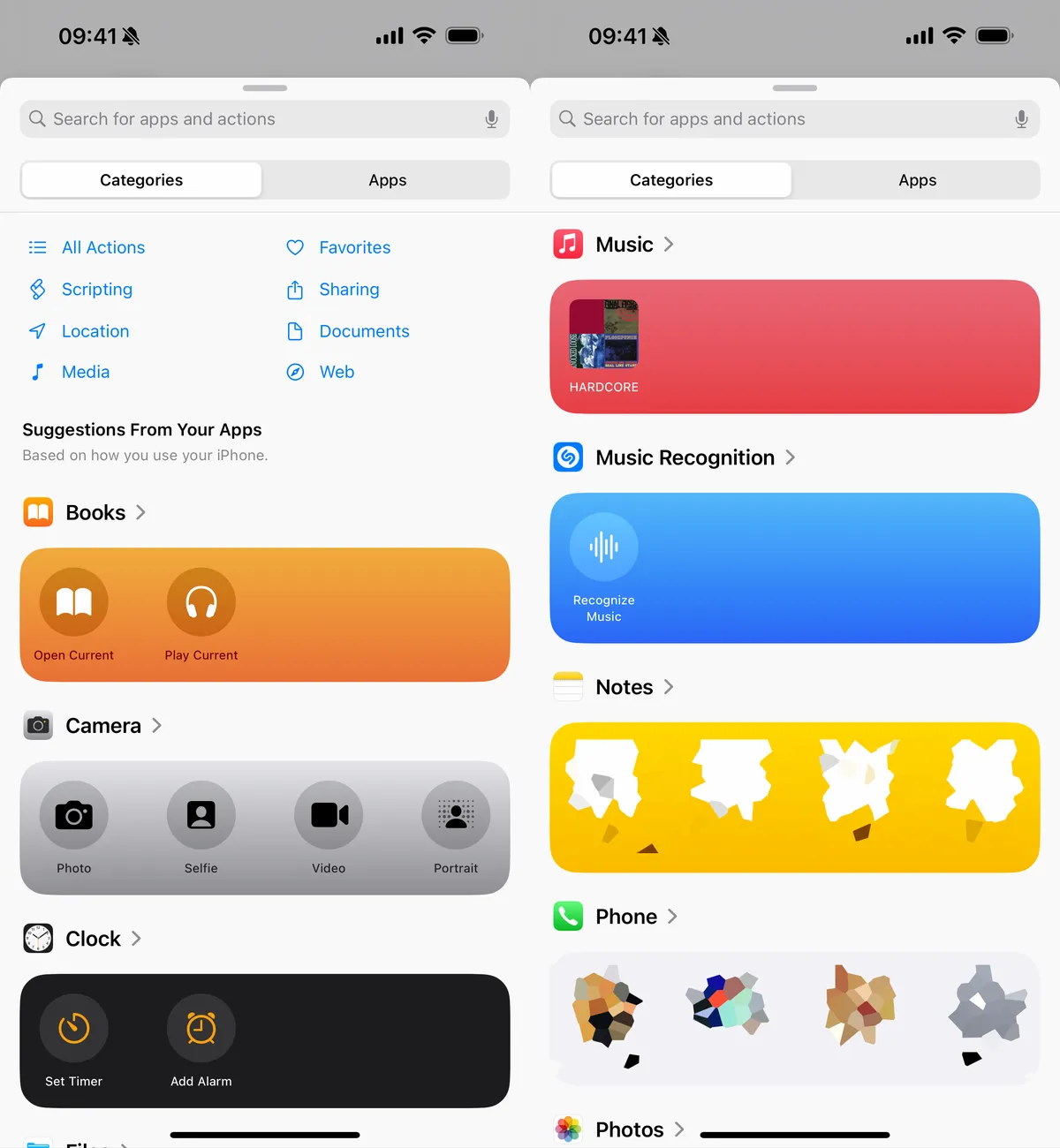
يمكنك رؤية بعض الإجراءات المقترحة للاختيار من بينها.
يمكنك استخدام الاختصار لتنفيذ مهام مثل مسح مستند ضوئيًا، أو الاتصال بشخص ما، أو تسجيل مذكرة صوتية، أو تشغيل مصباحك اليدوي، أو فتح تطبيق معين. عند العثور على إجراء يعجبك، اضغط عليه باستمرار، ثم اسحبه وضعه فوق الإجراء الافتراضي (ارفع إصبعك لإسقاطه) في الاختصار، ثم احذف الإجراء الافتراضي (زر X). سيؤدي هذا إلى استبدال الإجراء الافتراضي بالإجراء الجديد.
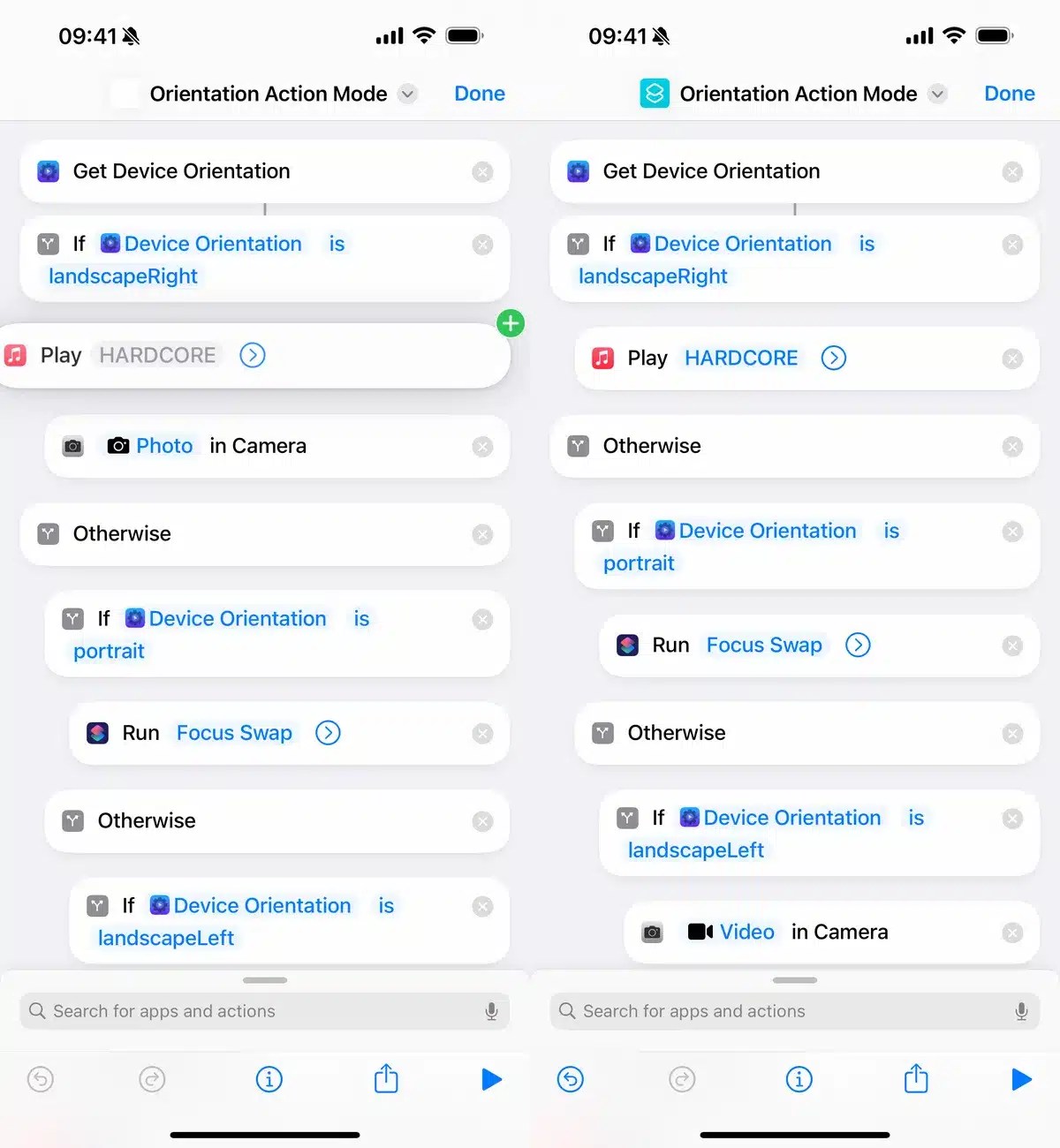
في هذا المثال، غيّرتُ ما يحدث عند الضغط على زر الإجراء في وضع أفقي يمين. فبدلاً من فتح الكاميرا في وضع التصوير، تُشغّل قائمة تشغيل “هاردكور” في Apple Music.
يمكنك إضافة إجراءات للاتجاهات التالية، ليصبح المجموع خمسة:
أفقي يمين
عمودي
أفقي يسار
وجه لأعلى
وجه لأسفل
4. إضافة الاختصار إلى زر الإجراء:
آخر ما عليك فعله هو ضبط اختصار وضع إجراء الاتجاه المُخصّص ليتم تشغيله عند الضغط على زر الإجراء. انتقل إلى الإعدادات > زر الإجراء، ومرر للأسفل حتى تصل إلى اختصار. بعد ذلك، انقر على “اختيار اختصار…”، ثم ابحث عن وضع إجراء الاتجاه وحدده.

اخرج من إعداد زر الإجراء بعد اختيار اختصار وضع إجراء التوجيه.
5. تفعيل اختصار وضع إجراء التوجيه:
لتفعيل إجراء، اضبط جهازك على الاتجاه المطلوب، ثم اضغط باستمرار على زر الإجراء.
ملاحظة: عند تفعيل أي إجراء لأول مرة، سيُطلب منك منح هاتفك والاختصار حق الوصول إلى تطبيقاتك وإعداداتك الأخرى. انقر على “السماح”.
ستُعرف أن اختصار وضع إجراء التوجيه قد تم تفعيله عندما يظهر الاختصار في الجزيرة الديناميكية.

يؤدي هذا الاتجاه الأفقي الأيمن إلى فتح الكاميرا.
أوقف هذه الإعدادات الثلاثة الآن لإطالة عمر بطارية هاتفك الآيفون.
قد يؤدي ترك بعض الميزات قيد التشغيل إلى استنزاف البطارية بسرعة. أوقفها لإطالة عمر بطارية هاتفك الآيفون.
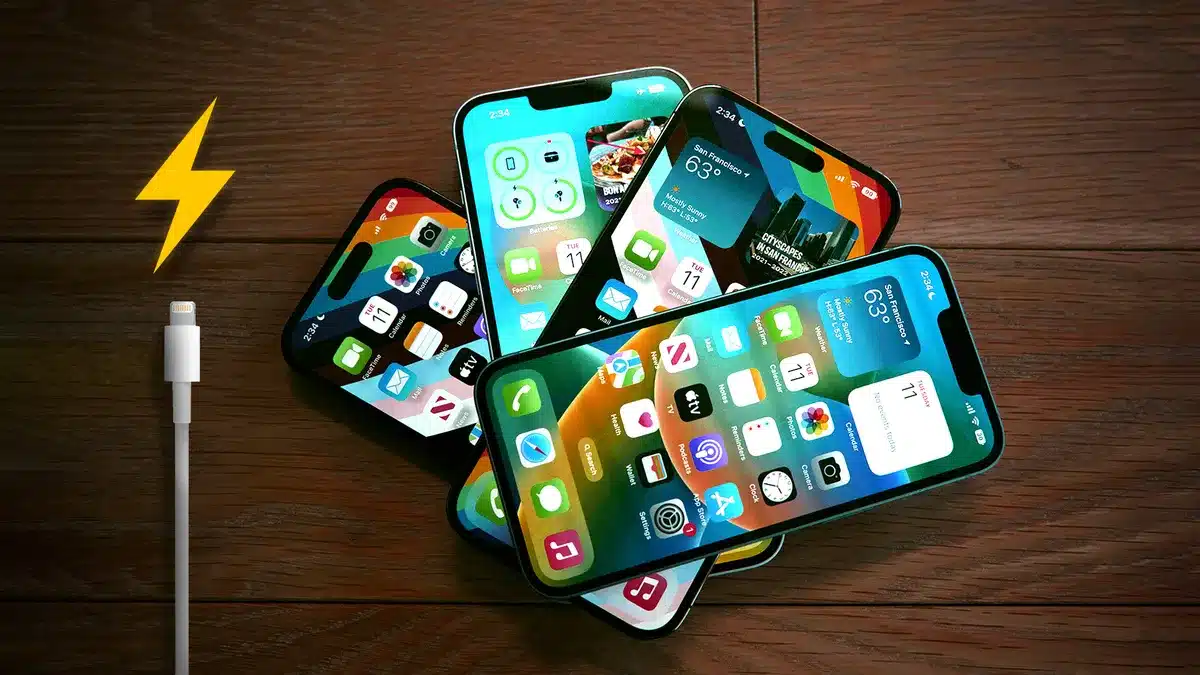
بعض إعدادات الآيفون تبدو رائعة، لكنها تستنزف البطارية بهدوء.
مع مرور الوقت، ربما لاحظت أن بطارية الآيفون لا تدوم كما كانت عندما كانت جديدة. تتدهور بطاريات الهواتف بمرور الوقت، فتصبح غير قادرة على الاحتفاظ بالشحن لفترة طويلة كما كانت عندما كانت جديدة. مع ذلك، إبقاء هاتفك في وضع الطاقة المنخفضة، أو توصيله بالشاحن باستمرار، ليس خيارًا جيدًا. ببساطة، بإيقاف بعض الإعدادات، يمكنك إطالة عمر البطارية، حتى مع الأجهزة القديمة.
لا أحد يرغب في أن ينطفئ هاتفه أثناء تلقي التوجيهات، أو أثناء تشغيل قائمة تشغيل، أو قبل إرسال رسالة نصية مباشرة. بدلًا من البحث عن شاحن، خصص دقيقة لمراجعة إعداداتك. إيقاف بعض الميزات التي تستنزف الطاقة بهدوء قد يمنحك ساعات استخدام أطول دون بذل الكثير من الجهد.
من الحكمة أيضًا مراجعة قائمة “حالة البطارية”. يعرض هذا القسم النسبة المئوية لسعة البطارية القصوى، وعدد دورات الشحن التي مرت بها، وما إذا كانت لا تزال تُعتبر “طبيعية”. أي نسبة أعلى من 80% تُعتبر علامة جيدة بشكل عام. سنشرح لك ثلاثة إعدادات في نظام iOS تُستنزف بطارية هاتفك الآيفون بشكل كبير، ونشرح كيف يُمكن لإيقافها أن يُساعدك على إطالة عمر جهازك.
إيقاف الأدوات على شاشة قفل هاتفك الآيفون:
جميع الأدوات على شاشة القفل تُجبر تطبيقاتك على العمل تلقائيًا في الخلفية، حيث تُجري بيانات مُستمرة لتحديث المعلومات التي تعرضها الأدوات، مثل نتائج المباريات أو حالة الطقس. ولأن هذه التطبيقات تعمل باستمرار في الخلفية بسبب أدواتك، فهذا يعني أنها تستنزف البطارية باستمرار.
إذا كنت ترغب في الحفاظ على بطارية هاتفك الآيفون 18، فإن أفضل ما يُمكنك فعله هو ببساطة تجنب الأدوات على شاشة القفل (والشاشة الرئيسية). أسهل طريقة للقيام بذلك هي التبديل إلى ملف تعريف شاشة قفل آخر: اضغط بإصبعك لأسفل على شاشة القفل الحالية، ثم مرر الشاشة لاختيار ملف تعريف لا يحتوي على أي أدوات.
إذا كنت تريد فقط إزالة الأدوات من شاشة القفل الحالية، فاضغط لأسفل على شاشة القفل، واضغط على تخصيص، واختر خيار شاشة القفل، وانقر على مربع الأدوات ثم اضغط على زر “—” على كل أداة لإزالتها.

إذا كانت بطاريتك منخفضة بالفعل، فمن الأفضل استخدام خلفية شاشة لا تحتوي على أدوات قفل.
قلل من حركة واجهة مستخدم iPhone:
تتميز واجهة مستخدم iPhone برسوم متحركة أنيقة وممتعة. هناك الحركة السلسة لفتح وإغلاق التطبيقات، وتدفق الألوان الذي يظهر عند تفعيل Siri باستخدام Apple Intelligence، على سبيل المثال لا الحصر. تساعد هذه الحيل البصرية على إضفاء الحيوية على لوح المعدن والزجاج في يدك. للأسف، قد تؤدي أيضًا إلى تقليل عمر بطارية هاتفك.
إذا كنت ترغب في الحصول على رسوم متحركة أكثر دقة على نظام iOS، يمكنك تفعيل خيار تقليل الحركة. للقيام بذلك، انتقل إلى الإعدادات > إمكانية الوصول > الحركة، ثم فعّل خيار تقليل الحركة.

الحيل البصرية، مثل تأثير اختلاف المنظر، ممتعة، لكنها قد تؤثر على عمر البطارية.
أوقف اهتزاز لوحة مفاتيح آيفون:
من المثير للدهشة أن لوحة مفاتيح آيفون لم تكن مزودةً قط بخاصية الاهتزاز أثناء الكتابة، وهي ميزة تُسمى “الاستجابة اللمسية” أُضيفت إلى أجهزة آيفون مع نظام iOS 16. فبدلاً من مجرد سماع أصوات النقر، تُصدر الاستجابة اللمسية اهتزازًا لكل مفتاح، مما يوفر تجربة كتابة غامرة. ووفقًا لشركة آبل، قد تؤثر هذه الميزة نفسها أيضًا على عمر البطارية.
وفقًا لصفحة دعم Apple هذه المتعلقة بلوحة المفاتيح، قد تؤثر ميزة الاستجابة اللمسية على عمر بطارية جهاز iPhone. لا توجد تفاصيل محددة حول مدة استنزاف هذه الميزة للبطارية، ولكن إذا كنت ترغب في الحفاظ على البطارية، فمن الأفضل إبقاء هذه الميزة معطلة.
لحسن الحظ، هذه الميزة غير مفعلة افتراضيًا. إذا كنت قد فعّلتها بنفسك، فانتقل إلى الإعدادات > الأصوات واللمس > استجابة لوحة المفاتيح، ثم فعّل ميزة الاستجابة اللمسية لإيقافها.

عند كل مرة تكتب فيها، ستشعر باهتزاز خفيف مع كل ضغطة.
للمزيد من النصائح حول نظام iOS، اقرأ عن كيفية الوصول إلى مركز التحكم بسهولة أكبر ولماذا قد ترغب في شحن جهاز iPhone الخاص بك إلى 95% فقط.